Affichage des articles dont le libellé est 16/32 Bits. Afficher tous les articles

mercredi 30 novembre 2022

Tests des WiModem et WiModem232 de chez CBFSTUFF ..

 Salut à tous,


Pour faire suite à l'article précèdent sur les BBS, je vais vous parler de Modem WIFI (!). Le WiModem pour Commodore 8 bits et le WiModem232, pour les machines possédant un port RS232 (Apple II, Atari ST, Commodore Amiga, IBM PC, ....).


WiModem et WiModem232

Le WiModem (a gauche) et le WiModem232 ( à droite)


Les 2 sont très similaire, seul change la connectique. Aussi pour le reste de l'article je parlerai d'un seul et même produit (c'est le cas). 

Pour le WiModem, et donc les Commodore 8bits (C64, Plus/4, C128, SX64, ...) la connexion se fait via le port utilisateur (user port) avec l'avantage de ne pas nécessiter d'alimentation externe. Seul inconvénient, vous ne pourrez pas utiliser un lecteur SD2IEC de ce fait. Il faudra vous tourner vers d'autres solutions type pi1541, U2+, KFF, EasyFlash, ou une vrai drive, pour charger vos softs, selon la machine.

Pour le WiModem232, la connexion se fait via le port RS232 mais nécessite une alimentation de type mini usb en plus afin d'alimenter le modem. Rien de fou mais il faut le préciser.

A noter les modems existent en version avec ou sans écran. Personnellement, j'ai opté pour les versions sans écrans et je ne ressent pas un manque à l'usage.. L'écran servant à afficher l'état de la connexion wifi entre le modem et votre reseau. Dernier point, les produits sont livrés sans boitier. C'est dommage. Il existe des modèles 3D du WiModem232, pour l'impression, mais bon j'aurais aimé avoir le choix d'acheter un boitier directement et avoir ainsi un produit fini.


Voila pour les différences, du coup rentrons dans le détail des spécifications qui sont similaires entre les 2 modèles :

- Modem Internet WIFI

- émule un modem Hayes standard

- fonctionne de 75 à 230400 bauds 

- utilise les standard Hayes, Rx/Tx, RTS/CTS, DTR/DSR, et DCD, permettant de faire fonctionner un BBS.

- mise à jour du firmware en ligne.

- Led d'état de connexion


C64-N et WiModem

Mon C64-N, son Utimate II+ et le WiModem (en haut)
La led est rouge, il n'est pas connecté


Un des intérêts majeurs de ce hardware est que le modem retranscrit (émule) les commandes Hayes, notamment lors du dial pour atteindre une BBS connecté sur internet, via une résolution de nom DNS ou son IP. Et ceux même si votre soft n'est pas prévu pour. Pour le coup c'est vachement bien. Les commandes qui ne servent pas comme la gestion du son (volume du hp du modem) sont également présentes pour assurer une compatibilité parfaite avec les logiciels. Bien entendu, des commandes spécifiques sont également implantés afin de gérer les différents aspects du hardware mais aussi de la gestion IP du modem. La liste est affichable en faisant un at*help et at*help! pour la version complète.


Avant d'aller plus loin, je vous conseille de lire la doc, dispo sur le site, qui est très bien faite. Idéalement avoir une première connaissance des modems, des protocoles, des émulations de terminal est un vrai plus. Si vous ne savez même pas de quoi je viens de parler, vous risquer de galérer un peu, voire beaucoup.

Mais commençons pas la mise en œuvre. Rien de plus simple. Vous dégainez votre plus beau logiciel d'émulation de terminal, vous le configurez en 300bps, N81  (le classique), vous calez une petite émulation ascii et ensuite vous tapez une petit ATI (pour afficher des informations).

Si tout vas bien le modem doit vous répondre et affichez des informations. Pour info, la commande ATI possède plusieurs niveaux de détail, le ATI simple et les ATI1 à ATI5, pour afficher différents types d'informations. cf la doc.


Bon maintenant connectons le modem au WIFI ... Facile. Un petit AT*N, va scanner le wifi et afficher les SSID en mettant un numéro devant chacun. Ensuite un petit AT*NS[numéro du SSID],[passphrase] devrait vous connecter. Il est également possible de saisir manuellement le SSID et le mot de passe directement via un AT*SSID[nomduwifi],[passphrase], ne pas mettre d'espace entre SSID et le nom du wifi. ex : AT*SSIDMONWIFI,monmdp. 

Si tout se passe bien la led doit passer de rouge (non connecté) à Jaune (connecté). Un nouveau ATI devrait afficher le wifi connecté et l'adresse ip de la machine sur le réseau local.


Connexion au WIFI OK

Un C64-N connecté sur un réseau IP :)


Led verte - connecté en wifi et a un site

Led verte - connecté en wifi ET a un site


Une fois passé cette étape, le mieux est de lancer une petite  mise à jour du firmware via un AT*UPDATE . Auparavant, je vous conseille de booster un peu la vitesse de connexion à au moins 9600bps via un AT*B9600 (ou plus), n'oubliez pas de modifier la vitesse dans votre logiciel également sinon ca va moins bien marcher.

L'update se télécharge et met à jour automatiquement le firmware. Facile et top.

WiModem - update en cours

WiModem - update en cours


Firmware MAJ sur ATARI ST en Monochrome. Le modem est plus puissant que la machine :)


Ensuite un petit ATD nomdubbs:port, vous connectera sur votre BBS favoris ou sur un autre pc de votre LAN, les possibilités sont nombreuses.

Amiga 1200 et Term 4.8

Sur Amiga 1200 et Term 4.8


Il est également possible d'héberger un BBS, le modem sachant répondre aux appels entrants (gestion du ATA,..). 

Sans trop rentrer dans les détails, c'est un très bon produit, que j'ai pour l'instant testé sur C64, Atari ST et Amiga 1200. Je n'ai pas identifié de réel défaut, et il fonctionne bien. 

Bref je recommande très fortement !! 

A commander chez CBMSTUFF.COM. Par contre, attention aux frais de ports et de douane, ca pique un peu.


samedi 16 mai 2020

Cartouche MegaFlashRom SCC+ SD 512ko pour MSX / MSX2 / MSX2+ / MSX TurboR

Bonjour à tous,

Apres plusieurs années sans news, et sous la pression du public en délire (je déconne), je reviens avec un petit article sur la "MégaFlashRom SCC+ SD" pour MSX (toutes versions). A la base je cherchais, un moyen simple et souple de charger des logiciels sur mes MSX (1 et 2). La plupart des logiciels qui m’intéressent étant des jeux et des démos. Sur MSX, les logiciels sont disponibles en plusieurs formats :  roms (cartouches), cassettes et disquettes. 

Fin 2018, je me lance donc en quête du gadget ultime, ou du moins celui offrant un rapport fonctionnalités / prix correct de mon point de vue.  Rapidement 3 articles sortent du lot, la cartouche Carnivore 2, la GR8NET et la MegaFlashRom SCC+ SD. 
Voici les principales caractéristiques des 3 cartes, telles que définies sur le forum MSX Ressource Center, en 2018:

                            MFR-SCC+SD      Carnivore2        Gr8net   
---------------------------------------------------------------------------------------------
Extra memory     512kb(optional)         1024kb            1024kb
SCC type            SCC/SCC+                 SCC/SCC+     SCC/SCC+.
MSX-Audio                 -                          -                        yes.
MSX-Music                 -                        yes                     yes.
Networking                 -                          -                        yes.    
FlashROM                  yes                      yes                  FlashRAM/Flashrom.
Removable         MicroSD                    CF                 Microsd.
Additional                 -                       audio-out/psg      audio-out/Mp3.


Coté prix (avec le port) la MFR était à 100€ sans ram et 140 avec, la Carnivore2 dans les 130 et la Gr8net dans les 250 si je me souviens bien.

Coté fonctions,voyons cela un peu plus en détail :

- la "Extra Mémory" rajoute de la mémoire RAM, c'est bien mais pas indispensable. Bien que .. 

- Les "SCC / SCC+ / MSX Audio / MSX Music" sont des formats sonores sur MSX. Ils ont été implantés dans les cartouches de jeux, Konami pour les SCC / SCC+ ou dans certaines machines comme les MSX2+ (MSX Music) etc ... Souvent basé sur de la synthèse FM à base d''OPL, les capacités sonores des MSX s'en trouvent décuplées dés lors que les logiciels les utilisent . (F1 Spirit, Nemesis 2 et 3, Space Mambow ....). Le minimum syndical est d'avoir a compatibilité SCC / SCC+, le support des autres formats est un plus.

- La Flashrom servira à, comme son nom l'indique, être flashé par les fichiers que nous lui donneront et lancera les logiciels. C'est le point le plus important pour moi. En général, elle est de 8Mo (64Mb). Vu la taille des logiciels MSX et MSX2 c'est assez confortable.

- Le type de carte mémoire utilisée est, soit de la SD classique, soit de la Compact Flash, moins courante.


L'heure du choix

Techniquement et fonctionnellement,  la plus aboutie est la Gr8net. Mais, elle est plus chère, semble plus compliquée à utiliser et dispose de fonctions dont je n'aurais pas l'utilité comme le réseau. Au début mon choix se porte sur la Carnivore 2 qui me semble offrir un bon compromis entre les 3, pour un prix correct. Cependant sa disponibilité, fin 2018, était assez problématique et il était impossible d'en commander une.  Mon choix se tourne donc vers la MegaFlashRom SCC+ SD (MFR). J'ai pris l'option RAM 512Ko mais pas la second emplacement SD qui ne me semble pas indispensable.. Mon seul regret est la perte de l'option MSX Music, présente sur la Carnivore 2.


Cartouche MegaFlashRom SCC+ SD (1slot)


Détail de la MegaFlashRom

Bon si on rentre dans le détail, elle donne quoi cette MegaFlashRom ?

  • Flash card: 1 or 2 slots compatible with micro SD and micro SDHC cards
  • Supports hot card swap
  • Uses Nextor as DOS (native FAT12/16 support)
  • Maximum partition size of 4GB
  • High speed transfer (read and write)

=> Il est possible d'avoir 2 slots SD sur la carte, mais franchement je ne vois pas trop l'utilité, les cartes SD sont permutables à chaud. Le systeme exploitation utilisé est Nextor, une évolution du MSX Dos franchement trés bien avec support des format FAT12 / FAT16 et des partitions jusqu'a 4gb, ce qui est trés confortable (Fat16). A noter que meme en FAT12, il est possible de mettre plusieurs partitions (12) de 16mo (c'est le max) sur une meme carte et de passer de l'une à l'autre sans problème. 

  • RAM: 512K (optional)
  • Mappers emulation: Memory Mapper
  • FlashROM: 8MB (64Mbits)
  • Fast Writing
  • 7MB used for emulation of the MegaFlashROM mappers
  • Mappers emulation: Plain 64K, ASCII 8/16K, Konami without SCC, Konami SCC+
  • ROM drive: You can install a DSK as ROM drive.
  • Load and run up to 9 disk images (DSKs)
  • MultiROMs up to 511 ROMs
=> Il est possible de prendre l'option qui ajoute 512ko de RAM. J'ai pris cette option et mes MSX avec 64ko passent donc à 576 ko quand à mon MSX2 HB-F700F, il detecte 768ko de RAM. Pour le surcoût modique il ne faut pas s'en priver.
 La partie Flash fait 8Mo (64mb), ce qui est confortable. Il est ainsi possible de flasher jusqu'a 511 roms dedans (sélectionnables via un menu au boot) ou 9 disquettes de 720Ko. 

576Ko sur un MSX


768Ko sur un MSX2 - Sony HB F700F

Recovery mode :
  • Install SD kernel directly from the SD card
  • Erase MegaFlashROM SCC+ content
  • Erase SD interface kernel
  • Erase ROM disk
=> Possibilité de RAZ la cartouche que ce soit au niveau du disk de boot, de la flash ou du kernel (ou les 3). Bref, il est facile de remettre tout en ordre, simplement.

Sound :
  • Konami SCC and SCC-I emulation
  • Extra PSG emulation (I/O ports: 10h-12h)
  • It is possible to clone the internal PSG sound using the external one.
=> Émulation des puces Konami SCC et SCC+, ajout d'une puce PSG ou recopie de celle de la machine dans celle de la cartouche. J'avoue que je ne saisi pas trop la subtilité des options PSG. Le clonage du PSG interne vers l'externe sert, à priori, juste à résoudre les pbs de compatibilité avec certains MSX Philips NMS.
On aurait aimé le support du format MSX Music qui ouvrait les portes du MoonBlaster ...Franchement dommage, c'est mon seul regret.   

Others
  • Show SD cards information
  • Operates at standard 3.58 MHz as well as at overclocked speeds (tested up to 9.8 MHz)
  • Play EVA video files
  • Allows Konami cartridge combinations
  • Konami sized cartridge
  • Noob friendly
  • Minimum System Requirements
    • MSX computer with one free slot cartridge (a primary slot)
=>  Rien à ajouter, si ce n'est qu'elle passe sur tous les MSX avec un slot primaire disponible.

Ouf, ça fait quand même pas mal de choses à dire pour une petite cartouche...


Préparation de la carte SD

Franchement coté carte SD au dessus de 256 Mo on est large. C'est l'occasion de recycler une vieille carte SD trop petite pour nos téléphones actuels.Ensuite 2 possibilités, soit on fait tout depuis un PC soit on s’amuse à le faire depuis le MSX.

Le plus marrant est de booter sur la cartouche.  Dans la MFR, il y a une disquette virtuelle de boot (A:\) avec le systeme Nextor et quelques utilitaires comme Multimente ou opfxsd. Cette disquette est en lecture seule mais il est possible de la modifier (cf section recovery).

Une fois Nextor chargé, (sur MSX on arrive direct sur le prompt,sur MSX2 un logiciel bien pratique se lance automatiquement, MultiMente un peu type Norton Commander), on passe sous basic avec un petit "basic". Puis, un "call fdisk" nous permettra de lancer le partitionage de la carte.  Il suffit de se laisser guider par les menus. Une fois la ou les partions crées, il conviendra de les formater.

Le FDISK - en 2 la SD


Une fois la carte SD prête, il suffira de la remplir de fichiers MSX, type .rom ou .dsk. Il est bien entendu possible de créer des répertoires. Je vous conseille d'utiliser des noms de fichiers au format 8+3 afin d’éviter les ~ dans les noms (comme sur MS DOS à l'époque). Le MSX DOS / Nextor sont très proche du Dos, il est donc assez facile de s'y retrouver. 

Apres le boot sur la disquette A:\, on passe sur la première partition de la carte SD en allant sur le lecteur B:. Pour accéder aux autres partitions il faut les mapper, soit à la place du B: soit comme un autre lecteur. Pour ce faire, on fera un :
"basic" , pour passer en mode BASIC
puis un  call mapdrv("B:",2) pour mapper la seconde partition en lecteur B:
et on termine par un "call system" pour revenir sous DOS.

En plus de MultiMente deja installé (mais utilisable uniquement avec un MSX2), je vous conseille SofaRun, dans le meme esprit mais qui fonctionne également sur MSX.  

Un espace confortable


Flash de fichiers cartouches (.rom)

Pour commencer on va flasher une petite rom dans la MegaFlashRom. Soit depuis Multimente (MSX2) ou Sofarun (MSX & MSX2) soit en ligne de commande. 

Le plus simple donc, depuis Multimente ou SofaRun, on sélectionne le fichier, le logiciel lance automatiquement le flash dans la cartouche, on reset le MSX, ca boot direct sur la cartouche, facile et rapide.

Selection d'une ROM depuis SofaRun


En la ligne de commande c'est presque aussi simple. Depuis l'endroit ou est stocké la rom on lance un petit programme "opfxsd" qui va s'occuper de la flasher.
Donc un petit "opfxsd nomdelarom.rom" va faire le job. En fait, C'est ce que font MultiMente et SofaRun mais de manière "user friendly". Un reboot et la cartouche se lance automatiquement.

A noter qu'il existe pas mal d'options pour opfxsd, le mieux est de lire la doc de la MFR, tout est expliqué.

On fois un cartouche flashé, au démarrage le MSX bootera systématiquement dessus, pour éviter cela il suffit d’appuyer sur "ESC" au boot. Cela bypass la cartouche et lance le DOS..


Flash de plusieurs roms avec opfxsd


Une cartouche c'est bien mais avec ses 8mo (64mb) de flash, la MFR peut contenir jusqu'a 511 roms. 2 moyens de faire cela. Soit avec MultiMente, en sélectionnant plusieurs roms (avec "espace" ou "tab" de mémoire) puis en faisant "Entrée" pour lancer la flash. Soit avec opfxsd.

Avec opfxsd il suffit de créer un fichier texte "MULTIROM.OPF" avec les liste des fichiers et [END] à la fin, puis de lancer opfxsd avec /o pour flasher les roms listées dans le fichier.

Ex de contenu du  MULTIROM.OPF :

MHUNTER.ROM /K5
NEMESIS.ROM
PINGPONG.ROM
[END]

Personnellement je me suis fait un petit script dos (pc) que je lance pour générer automatiquement le fichier multirom.opf.
Fichier Gen-Multi.bat : 

dir *.rom /ON /B >MULTIROM.OPF
Echo [END] >>MULTIROM.OPF
more multirom.opf
Echo *********** FIN ************
@pause

Voila cela permet de n'avoir à lancer que la commande "opfxsd /o" depuis le meme endroit que le fichier multirom.opf et les roms sur le msx.

Menu de boot


Une fois la phase de flash terminée, on reboot le MSX et un menu apparaît nous permettant de sélectionner la rom à lancer (clavier et/ou joystick). Simple et trèèèèès efficace. De plus il est plus facile d'appuyer sur "ESC" pour aller sous DOS puisque le msx attend la sélection de la cartouche.  Si vous éteignez le MSX, la mémoire flash garde le contenu, au prochain démarrage pas besoin de tout refaire. A l'inverse vous ne pouvez ajouter une rom sans tout reflasher mais vu la simplicité ce n'est pas contraignant. On peux également imaginer de se faire plusieurs répertoires avec des fichiers multirom.opf au contenu différents qui permettent de flasher le contenu  selon son envie (ex un répertoire MSX1, une autre MSX2, un répertoire DEMOS etc .... en lançant juste la commande opfxsd /o.  Il est également possible d'utiliser un autre fichier que le multirom.opf par défaut (ex msx1.txt), il faudra le spécifier lors du lancement d'opfxsd, de la manière suivante : "opfxsd msx1.txt /o". Les possibilités sont nombreuses.


Flash de fichiers disquettes (.dsk)


Le flash de disquette est relativement similaire à celui des roms. Il est possible ici aussi de le faire soit via MultiMente (ou SofaRun) soit directement depuis opfxsd.

Via MultiMente, il suffit de sélectionner une ou plusieurs disquettes (avec espace ou tab), jusqu’à 9 puis de lancer le flash avec "Entrée". Notez bien les N° correspondant aux disquettes, cela vous servira par la suite.


Sélection multiple sous MultiMente


Ensuite on reboot le MSX et la première disquette se lance automatiquement. Ici aussi c'est assez simple.

Si on veux booter sur la seconde disquette, il suffit de booter le MSX en laissant appuyé sur le 2 du clavier alphanumérique, 3 pour la troisième, jusqu'a 9.

De la même manière, si on laisse appuyé sur le 0, il saute le process disk et boot normalement.
Mais certains feront remarquer qu'il y a des logiciels qui nécessitent plusieurs disquettes. Comment faire alors pour changer de disquettes ? C'est trés simple. admettons que votre soft tienne sur 4 disquettes. Vous avez flashé la 1 en 1, la 2 en 2 etc... Vous bootez votre MSX, la 1 démarre automatiquement, lorsque le logiciel vous demande de changer de disquettes pour mettre la seconde, appuyez sur le 2 du clavier alphanumérique et "espace" en même temps. Cela va permuter les disquettes, et ainsi de suite. Il suffit juste de savoir à quel n° correspond chaque disquettes. C'est très efficace.

Flash de 5 disquettes depuis MultiMente


Sous DOS, il est possible de mapper une disquette sur une lettre de lecteur (ex c:) en faisant un "mapdrv c: nomimage.dsk". Cela peux servir pour, par exemple, prendre des fichiers dans une image et les copier directement sur la carte SD. Pratique.

Sans passer par MultiMente, il est aussi possible de flasher les disquettes directement via opfxsd en utilisant l'option /DX ou X est le numéro de la disquette : 

- opfxsd nomdisk1.dsk /D1
- opfxsd nomdisk2.dsk /D2
....
- opfxsd nomdisk9.dsk /D9

Les boot et changement de disquettes sont identiques à ce qui est décris au dessus.

opfxsd créé un fichier NEXT_DSK.DAT, sur la première partition de la carte SD, qui contient les informations sur les disquettes que vous avez flashé. Il suffira de le supprimer pour effacer la référence aux disquettes et annuler le boot automatique sur la première disquette.

Par contre attention, les disquettes stockées en flash seront en lecture seule. Il existe toutefois une autre manière de monter les disquettes (avec la touche Graph), referez vous à la documentation officielle.


Recovery

Dernier point le mode "Recovery". Si vous voulez remettre votre MFR à zéro, il suffit de booter le MSX en appuyant sur la flèche vers le haut (curseur up). Un menu sur fond noir apparaît. 

Il est possible de faire plusieurs choses, comme effacer la mémoire flash (F1), effacer le kernel de la SD (F2), voir les infos de la carte SD (F5), désactiver la RAM (si vous avez pris l'option) supplémentaire (R) etc .... 

Si vous souhaitez réinstaller le kerner (F4) et le disque rom de boot, il faudra juste bien faire attention à copier les fichiers suivants à la racine de la première partition de la carte SD: 
  • nextor.rom
  • dskrom.rom
  • romdisk.dsk
  • kernel.dat
  • recovery.rom

Ils sont téléchargeables sur le site du vendeur (https://www.msxcartridgeshop.com/) dans la section Flash avec les manuels.
Il existe également quelques touches lors du boot pour désactiver la ram, booter en basic etc .... Surtout n'hésitez pas à lire la doc qui est relativement bien faite.  

Conclusion

La cartouche MegaFlashRom SCC+ SD est franchement pratique à utiliser et rend l'utilisation d'un MSX trés confortable. Pour être parfaite, il lui manquerai juste le mode "MSX Music". Elle m'a permis de découvrir plein de logiciels sur mes MSX 1 et 2 aussi,  je ne peux que vous recommander son achat.

A bientôt pour de nouveaux tests ...


mardi 11 avril 2017

Video Emission MICRO LUDUM

Cela faisait bien longtemps .... c'est un vrai plaisir de revoir cette période de transition entre les 8 bits et les 16/32 bits qui s'annoncent .. Au programmes pas mal d'actualités et de bons jeux ...

A voir  absolument!!

Septembre 1985 :


Listes des logiciels annoncés :

AMSTRAD
01:08 Beach Head
01:30 Defender or Die
01:46 Sorcery

ATARI ST
02:41 Lands of Havoc

ATARI 8-bit
03:12 Rescue on Fractalus !
03:35 Ballblazer
03:55 Chop Suey

APPLE II
04:13 La Bête du Gévaudan
04:35 Même les pommes de terre ont des yeux/Le Crime du Parking

MACINTOSH
04:55 Sargon III/Psion Chess/Champion Starleague Baseball
05:17 Pyramid of Peril

ORIC 1/ATMOS
05:38 Le Masque d'Or
05:56 A View To a Kill

COMMODORE 64
06:47 The Way of the Exploding Fist
07:13 Rocket Roger
07:33 Olé !

SINCLAIR ZX SPECTRUM
08:09 Dun Darach
08:34 Frank Bruno's Boxing
08:49 ShadowFire

SINCLAIR ZX81
09:12 X-Tricator

SINCLAIR QL
09:28 Match Point

MO 5/TO 7
10:06 Super Tennis
10:26 1815

MSX
10:50 Boulder Dash
11:07 Yie Ar KungFu


Actualités Octobre 1985 :

https://www.youtube.com/watch?v=eVMcAoJPs-0


Bon visionnage !


jeudi 26 décembre 2013

Raspberry PI - Installer Basilisk II, l'émulateur Mac 68K

Décidément le RaspBerry Pi est une bien belle petite machine. Dans le domaine de l'émulation elle s'en sort très bien avec des distributions faites sur mesure comme RetroPie, Chameleon Pi ou PiMame. Je reviendrais un autre jour sur ces productions de qualités.


Pour l'instant nous allons installer un émulateur Mac 68k bien connu, j'ai nommé Basilisk II, sur la base d'une install classique de l'OS Raspbian Wheezy.

Attention il faut avoir quelques connaissances Unix ainsi que sur la configuration de Basilisk II.

Tout d'abord depuis mon répertoire home/pi je créé un répertoire "progs" (pour programmes ;) ) par un :

$ mkdir progs

Cela permettra de stocker les install, exe afin de ne pas en mettre de partout.

ensuite on se met dans progs, par un : 

$ cd progs

et on enchaine par une install de 2 programmes (git et autoconf) et une librairie (lisdl1.2-dev) :

$ apt-get install git libsdl1.2-dev autoconf

Puis on lance le download de Basilisk II :


$ git clone git://github.com/cebix/macemu.git

ensuite un petit :

$ cd macemu/BasiliskII/src/Unix

pour se mettre dans le bon répertoire (donc : /home/pi/progs/macemu/BasiliskII/src/Unix ). Au passage, vous noterez que SheepShaver est également présent dans progs.

On lance le script autogen :

$ ./autogen.sh


Ensuite on envoie la configuration en désactivant le compilateur JIT :

$ ./configure --enable-sdl-video  --enable-sdl-audio --disable-vosf  --disable-jit-compiler

puis pour en finir avec l'installation :

$ make
$ sudo make install

Il ne restera plus qu'a  copier les 2 roms Mac,  IIci.rom  et Quadra.rom, qui permettrons d'utiliser Basilisk II. Mettre une image de disque dur au format HFV (starterdisk.hfv par exemple) sera également une très bonne idée. Vous trouverez pas mal d'infos sur http://www.emaculation.com/ .

Le fichier de configuration est caché dans le répertoire home de l'utilisateur ~$ .basilisk_ii_prefs  (attention il commence par un point). Il est possible de le voir en faisant un petit :

$ ls -al   (par ex)

Voici un exemple de fichier de configuration :

pi@raspberrypi ~ $ more .basilisk_ii_prefs


disk /home/pi/progs/macemu/BasiliskII/Starterdisk.hfv

extfs /home/pi/progs/macemu
screen win/640/480
seriala /dev/ttyS0
serialb /dev/ttyS1
udptunnel false
udpport 6066
rom /home/pi/progs/macemu/BasiliskII/Quadra.rom
bootdrive 0
bootdriver 0
ramsize 33554432
frameskip 1
modelid 14
cpu 3
fpu true
nocdrom true
nosound false
noclipconversion false
nogui false
jit false
jitfpu false
jitdebug false
jitcachesize 0
jitlazyflush false
jitinline false
keyboardtype 5
keycodes false
mousewheelmode 1
mousewheellines 3
dsp /dev/dsp
mixer /dev/mixer
ignoresegv false
idlewait true

pi@raspberrypi ~ $

a éditer avec nano par exemple :

$ nano .basilisk_ii_prefs

Toutes les infos sur le site des concepteurs Christian Bauer et al (http://basilisk.cebix.net/) à cette adresse http://basilisk.cebix.net/README.

Il suffira ensuite de lancer un :

BasiliskII


depuis une fenêtre de terminal pour que l'émulateur se lance avec vos paramètres ou directement en mode console afin de profiter d'une  émulation plein écran.


En mode fenêtre (640x480) sous RaspBian

En mode plein écran (640x480), lancé depuis la console 

Il est également possible de changer les paramètres à la volée (roms, drives, cpu,...), idéal pour ce faire des petits launcher en ligne de commande sans devoir tout modifier. 

Pour plus d'infos faites un :

$ BasiliskII --help


Bonne émulation !!


mercredi 27 novembre 2013

Faire un drive AMIGA avec un Raspberry Pi


L'idée peut paraître délirante, émuler un à quatre drive(s) 3 1/2 Amiga en se servant d'un Raspberry PI, mais il semblerait que cela fonctionne et plutôt bien même.  Pour faire, très, simple, le Raspberry Pi vient en lieu et place du drive Amiga, puis un bootloader vous permet de sélectionner les images disques pour chaque drives. Les images sont stockées sur la carte SD du Raspberry.

Tous les détails sur : http://amigadrive.blogspot.it/

Une petite vidéo pour voir la bête en action :


Très fort !!!

samedi 24 novembre 2012

Steem SSE 3.4.1 - Emulateur ATARI ST / STE

Une nouvelle version de Steem, l'excellent émulateur ATARI ST / STE pour Windows vient de sortir.

Au programme, je cite :


- Crash on going fullscreen on some computers. If it still crashes, try using
Steem's original display size (384x270) in the SSE options page.
Higher sizes do use some tricks especially in fullscreen. If it still crashes
please report.
- HD6301 option ok (at start-up); 'V1' removed, HD6301 is clear enough.
- Added 'reset ST' button in SSE option page.
- FDC Change track or sector while busy no more considered a hack.


A noter que le SSE vient de "Steven Seagal Edition" :)


Allez on se rue dessus, plus vite que ça => http://ataristeven.eu5.org/Steem.htm


dimanche 18 novembre 2012

Pubs Vintage (ordinateurs & consoles)


Je ne sais pas vous, mais moi j'aime bien regarder de temps en temps les anciennes publicités dans les magazines de l'époque. Non pas pour se replonger dans une espèce de torpeur nostalgique, mais dans un vieux délire kitch. Vous ne voyez pas de quoi je veux parler ??? L'exemple ci-dessous devrait vous convaincre .........


Haaaaaa un bon vieil APPLE II !!!!!


Une bonne petite concentration sur les ordinateurs ici,
http://www.flickr.com/photos/sa_steve/sets/72157612221868944/

Jeux / Consoles,  ici : http://www.flickr.com/photos/sa_steve/sets/72157622508736063/


Merci SA_STEEVE !


@++

samedi 21 avril 2012

Commodore Free # 60

Le numéro 60 du très sympathique magazine Commodore Free est disponible  ici http://www.commodorefree.com/issues.html !

Au programme ce mois ci :


* Editorial
* NEWS
  - DMS 64 Released
  - C64 Studio 2.1 Released
  - MorphOS: OpenOffice Viewer 0.0.5
  - Hollywood 5: Infinity Out Now!
  - Old-School Hacker Movie
  - Timberwolf for AMIGA OS
  - Universal C64 Cartridge
  - Audio Evolution 4 Now Freeware
  - CodeAudio for AmigaOS
  - NewsTek Episode #12
  - Retro Wallpapers
  - jAMOS
  - DIAG264
* Review: Wyvern
* Finding Program Start and Endpoint
* Rediscovering CP/M - Part 2
* Assembler Programming


Bonne Lecture !

vendredi 2 mars 2012

Lecteur ZIP et vieux PC


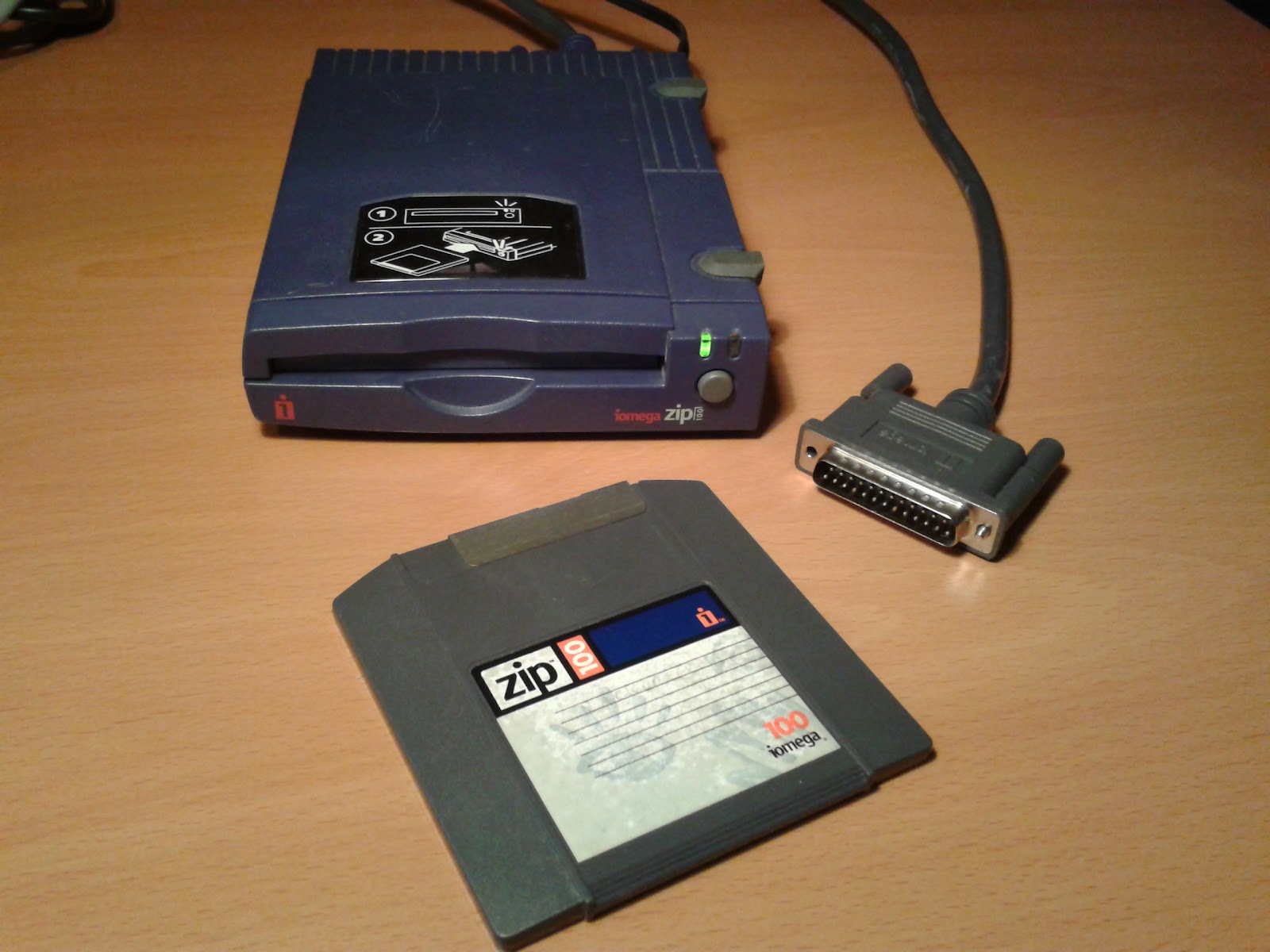
Ce coup ci un truc pas franchement "neo old computer" mais du presque vintage mais pas trop encore. Ou comment se sentir à l'aise avec son vieux PC qui a un disque dur (ou pas d'ailleurs) de 40mo... Un truc pas mal et qui est assez universel, c'est le bon vieux lecteur ZIP de chez IOMEGA. Qu'est ce que c'est que ce bouzin me direz vous ? Tout simplement un lecteur de disquette ...

Lecteur ZIP 100Mo // et Disquette


Bon rien de bien neuf .. Si ! En fait les disquettes font 100Mo (ou 250 pour la version plus récente) et surtout le lecteur se branche sur le port parallèle de votre PC. A noter qu'il existe aussi des versions IDE ou SCSI mais pour ce qui nous intéresse ce n'est pas l'idéal. Plutôt pratique donc le bazar. Parce que votre bon vieux PC, il y a de forte chances pour qu'il possède un port parallèle et donc à lui les joies d'un stockage incroyable.

En gros les étapes sont les suivantes:

1) je branche le lecteur au cul du PC
2) je boot sous dos
3) je charge le programme de gestion du lecteur zip
4) j'ai 100mo en ligne, interchangeables


2 choses à savoir quand même,  la première, il est fort problable qu'il faille au moins un 286 pour gérer le lecteur  :( (mais à tester sur 8086). La seconde concerne le driver zip pour DOS, il nécessite 3 fichiers :

  • Guest.exe qui est le programme principal
  • Guest.ini qui est sa config
  • Et les fichiers aspixxx.sys qui servent à gérer les différents types de lecteur (// ou Scsi). Celui qui est important en ce qui nous concerne est le ASPIPPA3.SYS qui gère le //.

Exemple de config du fichier guest.ini :
-----

[----scan for exsisting aspi managers---]
SCAN=ON
[----Load aspi managers----]
ASPI=ASPIPPA3.SYS /SCAN /INFO SL360=NO SMC=NO

-----
Pas plus pas moins ...

Comme je suis bien sympa je vous livre une petite config de démarrage avec un dos 6.0. permettant le menu de boot.

Le postulat de départ est un boot sur disquette (ou DD). Le répertoire hébergeant le DOS est le a:\dos et le repertoire hébergeant les 3 fichiers du zip est a:\zip.

-----
Config.sys :

[menu]
menuitem=EMM386-NOEMS
menuitem=EMM386-4096EMS
menuitem=XMS-NOEMM386

[common]
device=a:\dos\himem.sys
DOS=high,UMB

[EMM386-NOEMS]
device=a:\dos\emm386.exe NOEMS X=D800-DFFF
devicehigh=a:\dos\ansi.sys

[EMM386-4096EMS]
device=a:\dos\emm386.exe ram 4096
devicehigh=a:\dos\ansi.sys

[XMS-NOEMM386]

-----
Autoexec.bat :

@echo off
mode 80,50
set path=a:\dos;a;\zip;a:\
set BLASTER=A220 I5 D1
LH guest.exe letter=e
LH SMARTDRV.EXE
LH keyb fr
LH doskey
LH ctmousep
PROMPT $p$g
mem /c

-----
Tout ça est à adapter pour vous, et surtout en fonction du type de machine (prise en compte du Himem, du Emm386 etc.. mais cela permet d'avoir une config très fonctionnelle. La partie ZIP prend 55 Ko sur le DD, il est donc possible de faire tenir tout cela sur une disquette 360ko si vous voyez ce que je veux dire. Genre PC sans disque dur qui boot sur une disquette 5''1/4 DF/DD puis qui embraye sur le ZIP ...

100Mo c'est bien !

Afin d'optimiser tout cela je conseille plus que fortement l'utilisation du smartdrive. De la même manière regardez bien le type de port // que vous avez sur votre PC, s'il est possible de le mettre en ECP + EPP ou même juste ECP ce sera plus rapide qu'en mode standard.

IBM L40SX (386sx/20) avec ZIP - Son DD de 60Mo(!) était HS

Bref, de quoi se simplifier la vie avec une vieille machine !

PS: C'est dingue tout ce qu'on peux mettre sur une disquette de 100mo ..... :)

mercredi 29 février 2012

Restaurer des disquettes PC BOOTER avec OmniFlop

Bon, vous vous êtes bien éclaté sur votre émulateur de PC favori, avec quelques images de PC BOOTER (cf post du 12/02/2012), mais vous vous dites que, quitte à avoir plein de vieilles machines qui encombrent votre grenier (je suis gentil la ...), autant leur faire revivre leurs heures de gloire passées. Et puis, il est vrai qu'un Galaga en 4 couleurs sur une vieille bécane qui menace de rendre l’âme à chaque instant, ça n'a pas la même saveur.

Rien de bien compliqué mais il va y avoir quand même 2-3 étapes un peu chaudes à franchir.

La première, c'est tout bête, ben oui c'est tout bête, mais il va vous falloir un, encore plus bête, lecteur de disquette 5"1/4. Et brancher le bouzin sur une machine récente ..... Bien du plaisir.

Pour ma part j'ai contourné le problème en remontant un vieux PIII 450 avec un lecteur 3"1/2 HD, un 5"1/4 HD (le fameux), un ZIP 100 IDE et un CD. Ca me fait une machine assez pratique au final pour gérer les différents formats et passer de fichiers de l'un à l'autre. Le tout fonctionne sous Win2K qui gère impeccablement tout cela. Deux ports USB, une carte réseau afin de relier le tout au monde moderne et on est bon. Au final la base est une machine du début des années 2000. Un truc marrant, sur ma carte mère (Abit BX6 de mémoire) le lecteur zip est reconnu dans le bios. Il est donc possible d'y accéder sans drivers sous DOS. Très pratique. Je soupçonne même le fait qu'il soit possible de booter dessus.

Seconde étape, trouver des disquettes 5"1/4 DF/DD, de préférence, car les HD passent mal pour restaurer les formats exotiques en SD ou DD.

Troisième étape, la plus simple, télécharger OmniFlop sur http://www.shlock.co.uk/Utils/OmniFlop/OmniFlop.htm.
OmniFlop est un programme permettant de gérer facilement différents formats de disquettes, du plus répandu (Dos 1.44) à certains franchement exotiques (Panasonic KX-W940 par ex).  Ce qui est très fort dans ce logiciel, c'est qu'il reconnait un nombre impressionnant de formats (+ de 250). Yes ! Vous avez bien lu, plus de 250, ceci grâce à une version spécifique des drivers contrôleur de disquettes et drives. Je vous laisse jeter un oeil à la doc et au site.
Formats reconnus par le drive 3"1/2

Formats reconnus par le drive 5"1/4

Quatrième étape, mettre à jour les drivers du lecteur de disquette (ou des lecteurs) et du contrôleur. Sous Windows, go to le gestionnaire de perifs puis sur les items mentionnés avant de choisir de changer le pilote et d'aller chercher celui fourni avec le soft. Si vos lecteurs sont maintenant reconnus comme des "OmniFlop Enhanced FDD" et le contrôleur comme un "OmniFDC Extended floppy ...." vous êtes OK !


Le reste n'est que routine. Tout d'abord, repérez la taille de l'image disque (180Ko , 360 Ko,... ) à restaurer, cela vous aidera par la suite. Puis, le mieux est de faire un bon petit "Format-Write disk" dans OmniFlop. Je préfère formater la disquette avant d’écrire l'image car cela évite pas mal de problème ensuite. Choisir le bon drive (B pour moi) puis le format (prendre celui qui correspond à la taille de l'image en DOS 5.25 vu plus haut). Pour terminer, choisir le fichier image et .... roule ma poule....

Bien faire attention au format !

Une première passe pour formater la disquette et voir si tout est OK puis une seconde pour écriture de l'image dessus...

Il ne reste plus qu'a prendre la disquette toute chaude et à l'enfourner dans votre bon vieux PC de l'an 84.

OmniFlop, mon TANDY 1000 EX lui dit "Merci !"

Bien entendu, il est tout à fait possible de faire l'opération inverse, c'est à dire convertir une disquette physique en image PC.

Bon Jeux !

Edit du 19/10/2020 : Cela fonctionne très bien avec les disquettes ATARI ST au format .st . Il faut juste bien repérer avant la taille du fichier .st pour faire matcher avec les différentes tailles proposées par omniflop mais ca fonctionne bien.


samedi 25 février 2012

Multiple Classic Computer

Le Multiple Classic Computer, ou MCC pour les intimes, est un émulateur Hardware de C64 / Amiga / Atari 2600 (même une version Beta d'APPLE II). Il se présente sous la forme d'un petit boitier, qui ressemble à une cartouche, que l'on connecte sur un écran via S-Video ou VGA. On pourra y ajouter un clavier PS/2 et 2 Joysticks au format Atari.

Les spécifications techniques :


  • Reconfigurable hardware core includes the main CPU, graphic engine, sound engine and interfaces
  • Integrated SDR Memory 16 MBytes
  • Integrated non-volatile memory (2Mbyte) for different classic computer platform realization, programs and games enable up to 150 in a closed system
  • Support of external keyboard and mouse (PS-2)
  • S-Video output or VGA output
  • Stereo Audio Output
  • Micro SD-card interface for external programs
  • Mini USB Battery or external power supply support
  • Dimensions: 140 x 130 x 40 mm


A priori on peux ajouter des softs, au moins pour le C64 via un soft qui convertit les D64/T64 en un format interne. Un peu dommage, j'aurais préféré que les formats traditionnels soient supportés.  Quid des ajouts de softs Amiga ou 2600 ? Il semblerait que le support de ces machines soit encore récent et le site n'est pas très bien documenté sur ce point. Le bios permet même la maj du firmware. Un bon point.
Le tout se pilote via une interface graphique et coûte entre 169$ et 239$ selon les versions (bulk, avec ou sans joystick etc !)

Détail du C64


C64 + AMIGA + ATARI 2600


Direction http://www.mcc-home.com/

Commodore Free # 58

Le numéro 58 de la revue Commodore Free est sortit. A voir sur http://www.commodorefree.com/. Au programme du C64, du Vic20, du +4 :


 NEWS
  - Aminet turned 20
  - "... on the Edge" eBook change
  - AmigaOS 4.1 Update 4 Released
  - C64anabalt Cartridge Available!
  - 1541Ultimate I & II Update 2.4
  - Cracker's Map
  - Bil Herd Speaks To Fresno UG
  - 2012 C64-RetroInvaders calendar
  - Commodore Plus 4 SID Card
  - mind.in.a.box
  - Prince of Persia - Total Pack
  - Rear Admiral ThunderDrive
  - Megabit ROM Returns
  - uIEC Manager for GEOS
  - Commodore Programming Blog
  - Just Dance C64 Demo
  - UFO Defence
  - Doom 3 Open Source
* Commodore 64 Assembler Tutorial
* Review: The Last VIC
* 1541 Disk Recovery
* Book Review: Run/Stop-Restore


 La revue est disponible sous pas mal de formats :  web, pdf, txt, ebook, d64 :) .. Bref du tout bon !

jeudi 16 février 2012

Ajout de Jeux PC BOOTER

J'ai ajouté quelques jeux dans le post sur les jeux PC BOOTER du 12/02/2012.

dimanche 12 février 2012

Images Jeux IBM PC BOOTER

Je ne suis pas hyper fan des compatibles PC old school mais il faut bien avouer qu'il existe quelques perles. Je pense par exemple à l' IBM PC Jr, à l' IBM PC 5155, au TANDY 1000EX, au SHARP 7100 ... Bref nous sommes encore loin du "made in Taiwan" qui déferlera sur la fin des 80's et nous inondera de compatibles PC sans aucun intérêt, si ce n'est à l'époque, celui d’être moins cher que le voisin. Un réel argument il est vrai.

Bref revenons à nos moutons, ou plus exactement à nos BOOTER. Kesako ça un BOOTER ? En fait rien de bien compliqué. Revenons quelques années, je devrais plutôt dire un paquet d'années, en arrière. A l'époque, nous sommes au début des années 80, même les PC n'ont que des lecteurs de disquettes, il y a bien des professionnels qui ont des disques durs mais ils coûtent 2 bras donc cela reste rare. Déjà que le PC vous a coûté la peau des c**illes..... Les logiciels sortent donc bien entendu en version disquettes, pour certains installables sur le disque dur. Sauf que bon, installable sur le disque dur c'est bien mais, comme en général les softs (les jeux) tiennent sur une disquette ça n'a pas beaucoup d’intérêt. Et puis surtout ça serait bien de faire en sorte que les logiciels ne soient pas trop facilement copiables, en mettant, par exemple, quelques protections bien senties. Histoire que le blaireau moyen ne s’éclate pas sur la dernière version de "la Tante de Pac-Man 3" trop rapidement. Donc pour ce faire autant booter directement sur la disquette, à l'image de ce qui se fait, par exemple (encore !), sur APPLE II. Et voila, c'est tout simplement ça un BOOTER .. Une disquette qui boot directement sur le soft sans passer par un quelquonque système d'exploitation. Je dirais même plus, qui n'en a rien à braire du dit système. Vous me direz que j'aurais pu vous raconter cela en 2 phrases ... Ok vous avez raison mais comme c'est moi qui raconte je fais ce que je veux. 

Donkey Kong en CGA


Pitfall II / River Raid / ... en version IBM PC Jr


The Black Cauldron en version TANDY 1000


Et comme ces softs ne courent pas les rues, je vais vous en mettre en dowload, histoire que vous puissiez restaurer les disquettes et rendre vie à votre vieil IBM ou TANDY (ou votre émulateur favoris).

Allons y :

J'ajouterai d'autres softs par la suite. Bon jeux !