Affichage des articles dont le libellé est Retro Tests. Afficher tous les articles

samedi 12 août 2023

Flash Bios de la carte XTIDE sur Tandy 1000ex avec processeur Nec V20

 Hello,


J'ai upgradé mon Tandy 1000ex avec un processeur Nec V20@10mhz que l'on trouve facilement sur le net pour une vingtaine d'euros. Le processeur tournera à la même fréquence de 7,16 Mhz que le 8088 qu'il remplace, du fait des quartz. Il demeure quand même env 20% plus rapide et il dispose des options étendues du 80186 qui accélèrent la gestion des disques dur...

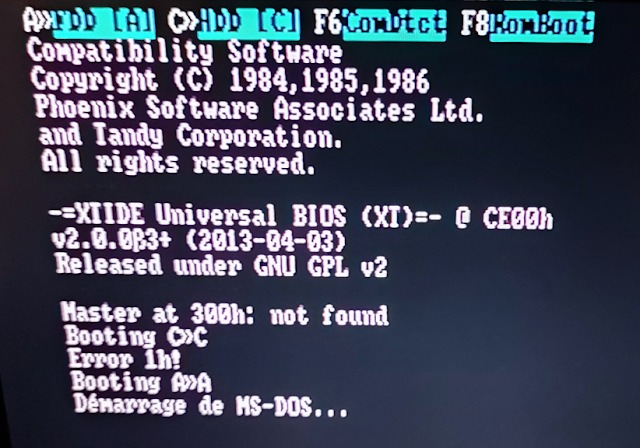
L'ancien BIOS .... 


Pour bénéficier de ce gain de puissance il faut flasher le bios de la carte avec le firmware correspondant.


Les perfs avant le flash, c'est déjà bien plus rapide qu'un PC XT avec un HDD normal.


Pour ce faire chargez le bios ide_xtp ou ide_xtpl de la dernière release (r625 lors de l'écriture de cet article). 

N'oubliez pas de charger les utilitaires biosdrvs.com et xtidecfg.com. Il vous serviront à regarder la configuration de votre carte et à la flasher ...

Ensuite lancez les utilitaire pour vérifier la configuration de votre carte puis pour flasher le BIOS.  Il est important de vérifier les paramètres CHS de la Compact Flash avant. 


Affichage des CHS avec biosdrvs.com = Cylinders 980, Heads 16 & Sectors 32


En effet, lors du flash ils seront perdus et il faudra les remettre. Si tout est en auto, cela ne pose pas de problème mais s'ils sont fixés, ce qui était mon cas, il faudra les remettre manuellement sous peine de ne plus pouvoir accéder à la carte.

Les nouvelles perfs comparées à l'ancien BIOS ...


Une fois flashé, un bon reboot et on profite de la nouvelle vitesse de la carte (en gros x2).... Le premier calcul de la place disponible reste toujours assez long (lors du premier dir) mais cela est du à la taille de votre partition. A priori il existe des utilitaires comme FreeSP pour accélérer ces accès.


Ci dessous les liens utiles : 

  • Doc XTIDE Bios sur Lo Tech => Ici
  • Site Officiel => Ici 
  • Firmware => Ici
  • FreeSP => Ici


Bon flash !!

mercredi 30 novembre 2022

Tests des WiModem et WiModem232 de chez CBFSTUFF ..

 Salut à tous,


Pour faire suite à l'article précèdent sur les BBS, je vais vous parler de Modem WIFI (!). Le WiModem pour Commodore 8 bits et le WiModem232, pour les machines possédant un port RS232 (Apple II, Atari ST, Commodore Amiga, IBM PC, ....).


WiModem et WiModem232

Le WiModem (a gauche) et le WiModem232 ( à droite)


Les 2 sont très similaire, seul change la connectique. Aussi pour le reste de l'article je parlerai d'un seul et même produit (c'est le cas). 

Pour le WiModem, et donc les Commodore 8bits (C64, Plus/4, C128, SX64, ...) la connexion se fait via le port utilisateur (user port) avec l'avantage de ne pas nécessiter d'alimentation externe. Seul inconvénient, vous ne pourrez pas utiliser un lecteur SD2IEC de ce fait. Il faudra vous tourner vers d'autres solutions type pi1541, U2+, KFF, EasyFlash, ou une vrai drive, pour charger vos softs, selon la machine.

Pour le WiModem232, la connexion se fait via le port RS232 mais nécessite une alimentation de type mini usb en plus afin d'alimenter le modem. Rien de fou mais il faut le préciser.

A noter les modems existent en version avec ou sans écran. Personnellement, j'ai opté pour les versions sans écrans et je ne ressent pas un manque à l'usage.. L'écran servant à afficher l'état de la connexion wifi entre le modem et votre reseau. Dernier point, les produits sont livrés sans boitier. C'est dommage. Il existe des modèles 3D du WiModem232, pour l'impression, mais bon j'aurais aimé avoir le choix d'acheter un boitier directement et avoir ainsi un produit fini.


Voila pour les différences, du coup rentrons dans le détail des spécifications qui sont similaires entre les 2 modèles :

- Modem Internet WIFI

- émule un modem Hayes standard

- fonctionne de 75 à 230400 bauds 

- utilise les standard Hayes, Rx/Tx, RTS/CTS, DTR/DSR, et DCD, permettant de faire fonctionner un BBS.

- mise à jour du firmware en ligne.

- Led d'état de connexion


C64-N et WiModem

Mon C64-N, son Utimate II+ et le WiModem (en haut)
La led est rouge, il n'est pas connecté


Un des intérêts majeurs de ce hardware est que le modem retranscrit (émule) les commandes Hayes, notamment lors du dial pour atteindre une BBS connecté sur internet, via une résolution de nom DNS ou son IP. Et ceux même si votre soft n'est pas prévu pour. Pour le coup c'est vachement bien. Les commandes qui ne servent pas comme la gestion du son (volume du hp du modem) sont également présentes pour assurer une compatibilité parfaite avec les logiciels. Bien entendu, des commandes spécifiques sont également implantés afin de gérer les différents aspects du hardware mais aussi de la gestion IP du modem. La liste est affichable en faisant un at*help et at*help! pour la version complète.


Avant d'aller plus loin, je vous conseille de lire la doc, dispo sur le site, qui est très bien faite. Idéalement avoir une première connaissance des modems, des protocoles, des émulations de terminal est un vrai plus. Si vous ne savez même pas de quoi je viens de parler, vous risquer de galérer un peu, voire beaucoup.

Mais commençons pas la mise en œuvre. Rien de plus simple. Vous dégainez votre plus beau logiciel d'émulation de terminal, vous le configurez en 300bps, N81  (le classique), vous calez une petite émulation ascii et ensuite vous tapez une petit ATI (pour afficher des informations).

Si tout vas bien le modem doit vous répondre et affichez des informations. Pour info, la commande ATI possède plusieurs niveaux de détail, le ATI simple et les ATI1 à ATI5, pour afficher différents types d'informations. cf la doc.


Bon maintenant connectons le modem au WIFI ... Facile. Un petit AT*N, va scanner le wifi et afficher les SSID en mettant un numéro devant chacun. Ensuite un petit AT*NS[numéro du SSID],[passphrase] devrait vous connecter. Il est également possible de saisir manuellement le SSID et le mot de passe directement via un AT*SSID[nomduwifi],[passphrase], ne pas mettre d'espace entre SSID et le nom du wifi. ex : AT*SSIDMONWIFI,monmdp. 

Si tout se passe bien la led doit passer de rouge (non connecté) à Jaune (connecté). Un nouveau ATI devrait afficher le wifi connecté et l'adresse ip de la machine sur le réseau local.


Connexion au WIFI OK

Un C64-N connecté sur un réseau IP :)


Led verte - connecté en wifi et a un site

Led verte - connecté en wifi ET a un site


Une fois passé cette étape, le mieux est de lancer une petite  mise à jour du firmware via un AT*UPDATE . Auparavant, je vous conseille de booster un peu la vitesse de connexion à au moins 9600bps via un AT*B9600 (ou plus), n'oubliez pas de modifier la vitesse dans votre logiciel également sinon ca va moins bien marcher.

L'update se télécharge et met à jour automatiquement le firmware. Facile et top.

WiModem - update en cours

WiModem - update en cours


Firmware MAJ sur ATARI ST en Monochrome. Le modem est plus puissant que la machine :)


Ensuite un petit ATD nomdubbs:port, vous connectera sur votre BBS favoris ou sur un autre pc de votre LAN, les possibilités sont nombreuses.

Amiga 1200 et Term 4.8

Sur Amiga 1200 et Term 4.8


Il est également possible d'héberger un BBS, le modem sachant répondre aux appels entrants (gestion du ATA,..). 

Sans trop rentrer dans les détails, c'est un très bon produit, que j'ai pour l'instant testé sur C64, Atari ST et Amiga 1200. Je n'ai pas identifié de réel défaut, et il fonctionne bien. 

Bref je recommande très fortement !! 

A commander chez CBMSTUFF.COM. Par contre, attention aux frais de ports et de douane, ca pique un peu.


dimanche 23 octobre 2022

BBS sur Commodore 64 ou le téléchargement à l'ancienne avec CCGMS 2021 !


Bonjour à tous,


Aujourd'hui, un petit article parlant des moyens de communications sur nos vieilles machines. Alors qu'Internet n'était encore que réservé aux militaires et autres universités, il existait deja un moyen de connecter les machines entre elles : le modem. Utilisant les lignes téléphoniques, RTC analogiques, et fonctionnant de point à point, il permettait de connecter 2 ordinateurs en s'affranchissant des distances. Pour faire simple on appelait un ordinateur qui fonctionnait en mode serveur et répondait à l'appel téléphonique. L'ordinateur appelant étant considéré comme un terminal. Le serveur connecté H24 à 1 ou plusieurs lignes téléphoniques faisait tourner un logiciel de BBS (Bulletin Board System), un peu similaire à ce qui existait en France avec le minitel. On y trouvait des chat room, du téléchargement etc....  Cela permettait de dialoguer avec d'autres utilisateurs, de leur envoyer des messages, de mettre des messages à l'ensemble des utilisateurs et surtout, bien souvent, de télécharger le dernier logiciel cracké, bien plus rapidement que d'attendre le facteur. Au prix d'une facture téléphonique qui permettait aux employés de France Télécom d'avoir de belles primes en fin d'année. Sauf si .... ;)  mais je m'égare, on ne va pas parler de phreaking ici...

Bon revenons à notre C64, bien entendu on ne va plus connecter un modem à l'ancienne vu qu'en face on ne va plus trouver de serveur en RTC. Il va donc falloir gruger un peu. En fait, on va tout simplement utiliser notre accès internet pour communiquer. Et oui notre bon vieux C64 (ou Apple IIe, Amiga, Atari ST, etc ...) va se connecter à Internet.  Il faut savoir que depuis quelques années des passionnés ont développés  des modem sur port serie basés sur du TCP/IP et bien souvent fonctionnant en WIFI.  C'est beau la technologie !! 

De mon coté, je n'ai pas encore acheté un tel modem mais je dispose d'une cartouche Ultimate II+ qui possède un port RJ45 et surtout qui permet d'émuler un modem. Pour différents types de modem (Commodore / Serie),  allez voir sur CBMSTUFF . Voila pour le hardware.

Coté logiciel, je vais utiliser le logiciel CCGMS! version 2021, c'est un logiciel de l'époque mais modifié pour utiliser le tcp/ip via swiftlink et donc se connecter via Internet avec une Ultimate II+ (entre autre). 

Il existe d'autre logiciels comme StrikeTerm, attention la dernière version 2014 ne prend que les ports à 4 chiffres et non 5 mais est plutôt complète en terme d'émulation de terminal,  Novaterm etc ...


Ma cartouche Ultimate II+ avec son cordon RJ-45


Pour démarrer, connectons notre Ultimate II+ au réseau local (LAN), dans la configuration de la carte je lui ai juste indiqué de fonctionner en DHCP (network config)


On récupère bien une adresse IP, c'est un bon début.


Maintenant configurons la partie modem en utilisant le Swiftlink en mode NMI sur l'adresse DE000 (attention idem cartouche), le CTS activé, comme sur la capture ci dessous.


Ensuite dans la partie C64, il faudra désactiver la cartouche (car elle utilise l'adresse DE000, utilisée plus haut), oui c'est chiant. Vous pouvez laisser un peu de REU pour les captures si besoin. Le logiciel sait utiliser 64ko de REU pour cela. Pour utiliser la REU sous CCGMS! il faudra désactiver l'interface de commande (command interface) de la U2+.


Enfin, je désactive l'IEC pour éviter les surprises ...


Coté logiciel, nous allons mettre la disquette de CCGMS! 2021 dans le lecteur 8 et une disquette vierge dans le lecteur 9 pour que ce soit plus pratique. On lance le soft ...


Au lancement, le logiciel affiche les principales touches utilisées. Premier reflexe, on va aller faire un tour dans les paramètres, avec F7. Au lancement, le logiciel est en mode C/G Term, le mieux est de le laisser comme cela, pour avoir les jolis graphismes en mode texte. Si vous passez en ASCII (F8), les ecrans seront moins sympa...


Ici on va se positionner avec un modem type (M)  Swift / Turbo DE (comme DE00, l'adresse de la config dans les paramètres modem de la U2+). avec une vitesse en bauds (B) à 38400 bauds, ce qui est plutôt rapide. Pour terminer je positionne le Protocole de téléchargement à X-Modem-CRC, mais cela depend des BBS, donc il faudra parfois le modifier, selon...

A noter qu'un appui sur la touche V (View author's message), vous affichera encore d'autres touches utilisables.


Une fois le Hardware et le Software réglés, un petit ati (commandes hayes) permettra d'afficher les informations concernant le modem.


C'est également depuis cet écran de paramètres que l'on a accès au carnet d'adresse (A), Auto Dialer / PhoneBook. Il vous permettra d'enregistrer les adresses de BBS, les ports Ethernet utilisés, mais aussi le login (ID) et le mot de passe de connexion. Il vous suffira ensuite de vous positionner sur la ligne voulue, de faire un C (Call Current) et la connexion se lance. Lorsque le BBS vous demande votre ID de connexion, vous faitre CTRL + F5 et ENTREE, puis pour le mot de passe CTRL + F7 et ENTREE. Simple et très pratique.

N'oubliez pas de sauvegarder les paramètres via un S (save phonebook & config).


Allez, on se lance une petite connexion vers le BBS Reflections ..... 


Et hop ....


Le menu principal ........... 

On va aller télécharger un logiciel au fin fond d'un menu (U ;) ) après avoir laissé un petit message aux utilisateurs. 

A ce stade, il est pratique de positionner le logiciel sur le drive 9 (la D7 vierge), en faisant F5 puis #9,0 et entrée... Un petit F6 permettra d'afficher le contenu de la disquette et de bien vérifier que l'on a assez d'espace disponible avant de lancer un téléchargement.

Ensuite, il est important de bien utiliser le même protocole que celui utilisé avec le logiciel. Dans le BBS, la touche T du menu de téléchargement permet de régler le protocole. De mon coté j'ai positionné le Xmodem-CRC sur le BBS et dans CCGMS!.

Sur les BBS, ne pas hésitez à utiliser la touche ? qui vous permettra de savoir à quoi servent les touches en fonction du menu dans lequel vous êtes.  Par ex dans le menu téléchargement, la touche $ sert à afficher le contenu disponible en dowload sur le site. Comme pour un lecteur de disquette. 

Bref, je choisi le num 39 avec un D 39 (comme download le n° 39), le BBS me demande de passer en mode reception. J'appuie sur F3 (cf touches plus haut) pour passer en mode download sur CCGMS!.
Je choisi le type de fichier à P comme program. En effet, dans mon cas c'est bien un exe que je télécharge.

Le téléchargement début et dure quelques dizaines de secondes en fonction de la taille du fichier.  Il s'enregistre au fur et a mesure sur la disquette du drive 9...

Les blocks défilent, et le téléchargement est terminé sans erreurs !


Je me déconnecte proprement du BBS, soit via le menu, soit via un  C= + STOP ...


Je passe la disquette du drive 9 dans le drive 8 et je reboot. Un catalogue affiche bien les .prg...


Je lance le soft .....


Une intro s'affiche. .... Rhaaaa ...... C'est génial !!!

Bref, c'est pas très rapide et pas très convivial (encore que CCGMS l'est plutôt au final), mais quel plaisir de télécharger à l'ancienne des logiciels, en direct depuis un vieil ordinateur. 

Et on ne risque pas une surprise sur la note téléphonique en fin de mois :) ... 


Une liste de BBS => http://cbbsoutpost.servebbs.com/

Et un site sympa ..... 1200 bauds


Bons téléchargements !!!


En cadeau Bonus, les commandes Hayes supportées par la cartouche Ultimate II+ :

  • ATI Identify. This command prints the modem identification text message. 
  • ATZ Reset. This command resets the modem. Any existing connection will be dropped. 
  • ATH Hangup. This command terminates the current connection. 
  • ATD Dial. With this command an outgoing connection is initiated. The ‘D’ should be followed by another character, usually ‘T’ or ‘P’ for tone and pulse dialing. However, the Ultimate ignores this character. The domain name follows. The port number can be specified after a colon. This is optional; when the port number is not given, the Ultimate will attempt to connect to port 80. An example of such command is: ATDTAFTERLIFE.DYNU.COM:6400 
  • ATA Answer. This command picks up the incoming call. This is a required command when the option ‘Do RING sequence’ is set to ‘Enabled’. If this command is not given in time, the incoming call times out after a number of rings. 
  • ATO Online. Use this command to go back to an active connection, if it was interrupted by the +++ sequence. 
  • ATV Verbose mode. Recognized but ignored. Usually, such a command appears in the initialization string of a terminal program, such as StrikeTerm. It is followed by a digit. 
  • ATS Register Select. With this command the so called ‘S’-registers can be read and set. Not all registers are supported, but some useful registers are S0 (auto answer), S1 (ring counter), S2 (escape char) and S12 (escape time). See Hayes modem specification for more details.
  •  +++ Escape sequence. The actual character can be set with register S2, with defaults to ‘+’. When three of these characters are sent to the modem, and at least S12 ‘jiffies’ expire (by default 50, thus one second), the modem switches to command mode, but the existing connection remains active. A command such as ATH can then be given.


vendredi 12 août 2022

Installation d'une carte Compact Flash dans un Tandy 1000ex (carte XT-CF-LITE 4.1)

 Bonjour à tous,


Comme je viens de galérer un peu avec mon Tandy 1000ex sur la reconnaissance d'une carte Compact Flash (CF), je fais un petit tuto qui me servira aussi de pense bête. Mais si ca peut servir à d'autres, autant partager.

Matériel utilisé : 

  • Une carte XT-CF-LITE v 4.1 
  • Une carte CF Sandisk de 256mo
  • Un lecteur de carte CF USB
  • Un Tandy 1000ex ;), avec 640ko de ram
  • Un p3 avec lecteurs de disquettes 3 1/2 et 5 1/4


Config des switches de la carte XT-CF  :

SW1 adresse du hdd en 300h     => 1110

SW 2.1 en rom enable 

SW 2.2 en eeprom write pour les maj

SW2.3 à 2.7 avec le bios en CE00h 

=> SW2 en 11110000

Pour la carte CF j'utilise une SanDisk de 256mo (rouge et bleue).


La carte XT-CF-LITE avec la CF insérée.


Ensuite j'installe la carte dans le Tandy 1000ex via un riser qui me donne 1 slots horizontal ...


Le riser dans le Tandy 1000 ...


La carte dans le Tandy 1000ex


Bios en CE00h / HDD1 (master) en 300h et bien reconnu (sandisk ...)


Au final la procédure est assez simple. 

Depuis une machine plus récente, pour ma part un P3-450 qui comporte des lecteurs de disquettes 3 1/2 (A:), 5 1/4 (B:) et Zip IDE (C: ou E: selon le mode de boot), je boot sur un DOS 6.22 (depuis le lecteur zip en c: pour moi) mais sinon depuis une disquette 3 1/2 ça le fera aussi.  Je fait une disquette de boot de dos 6.22 sur une disquette 5 1/4 via un : 

"Format B: /4 /S"  (le /4 est pour formatter une d7 360ko dans un lecteur HD)

ensuite je copie les fichiers dos format.exe et fdisk.exe sur la D7. Histoire d'avoir un pack complet.

Ensuite je prends ma D7 fraichement installée, je boot sur le Tandy depuis le lecteur A en pressant sur A ( ;) ) et une fois sur le prompt du dos :

"fdisk" 

  1. supprimer la partition si déjà existante
  2. Créer un partition principale (normalement reboot)
  3. vérifier l'activation de la partition (normalement deja fait mais bon ...)

Puis retour au dos et un "format c: /S" pour initialiser la CF comme un disque dur. 

Eventuellement un "fdisk / mbr" en cas de problème par la suite.

 A ce stade la carte doit booter toute seule.

Il suffira ensuite, depuis un PC moderne, avec un lecteur CF usb, de recopier les fichiers souhaités, à commencer par un dos 6.22 complet et fichiers config.sys et autoexec.bat de démarrage, puis les logiciels.

N'oubliez pas non plus de faire une sauvegarde de la carte via une utilitaire comme l'imager des raspberry pi (W32 imager) ou autre du meme genre. Cela vous permettra de restaurer directement la carte sans reformater etc ...

Voila, simple mais efficace.


dimanche 31 juillet 2022

Maj du Firmware du The64 / TheVic20 en 1.6.1

 Elle est sortie, il y a un petit moment deja et elle fonctionne bien. Je parle de la version 1.6.1 du firmware des The64 (maxi) et The Vic20 de Retrogames.


Au menu :

Features introduced in version 1.6.1

  • [All models] Adds Commodore 1351 mouse support to the C64
  • [All models] Adds support for up to four joysticks
  • [All models] Adds support for THEMOUSE
  • [All models] Adds support for THEGAMEPAD
  • [All models] Adds a new game Space Lords, a multi-player game that utilises the new mouse and multi-joystick support


Pas mal de chemin parcouru depuis les premières versions :


v1.5.2 – [THEC64 European] Fixes inconsistently displayed Blue Star carousel cover image

v1.5.2 – [All models] Allows the primary C64 joystick port to be switched in-game

v1.5.2 – [THEC64 Mini] Adds C64 only Classic mode

v1.5.2 – [THEC64 Mini] Adds disk swapping for multiple disk games

v1.5.2 – [THEC64 Mini] Adds soft and hard reset hot-keys to Classic mode

v1.5.2 – [THEC64 Mini] Adds freeze button support to Classic mode

v1.5.2 – [All models] Adds Commodore REU support with 512K, 2MB or 16MB as filename flags or CJM parameters

v1.5.2 – [THEC64 Mini] Hessian (C64) and PET Snake (C64)

v1.5.2 – [THEC64] Hessian (C64), PET Snake (C64), City Crusher (VIC20) and Mine Sweep (VIC20)

v1.5.2 – [THEVIC20] Hessian (C64), PET Snake (C64), City Crusher (VIC20) and Mine Sweep (VIC20)

v1.4.2 – [THEC64/THEVIC20] Fixed: Under some circumstances a C64 game might not recognise joystick port 2 when VIC 20 is the default machine

v1.4.2 – [All models] Adds Datasette controls for tape files in Classic mode Media Access menu

v1.4.2 – [THEC64/THEVIC20] Adds soft and hard reset hot-keys to THEC64 and THEVIC20 Classic mode

v1.4.2 – [THEC64/THEVIC20] Adds freeze button support to Classic mode

v1.4.2 – [THEC64 North America] Adds C64 games Barnsley Badger, Soulless, Galencia and Planet of Death, plus VIC20 games Blue Star, The Keep, and Gridrunner

v1.4.2 – [THEC4/THEVIC20 European] Adds C64 games Barnsley Badger and Soulless, plus VIC20 games Blue Star and The Keep

v1.4.2 – [THEC64 Mini] Adds C64 games Barnsley Badger and Soulless

v1.4.2 – [THEVIC20] Allows Tank Battle to support two joysticks

v1.3.2 – [All models] Increases the length of displayed USB filenames in Media Access and the File loader

v1.3.2 – [All models] Fixes an issue where filename flags are not detected if the USB filename contains multiple dots/periods/full stops

v1.3.2 – [All models] Fixes an issue with the saved states location where multiple spaces are found in the USB filename

v1.3.2 – [All models] Fixes the saved states location used on a USB stick to be unique per filename. Note that this may change the saved states location from previous firmware versions if the filename contains multiple dots/periods/full stops

v1.3.1 – [THEC64] Fixes an issue when using Left Shift key and top-left arrow key for opening/closing THEC64 Menu from BASIC

v1.3.1 – [THEC64 Mini] Adds a C64 game Farming Simulator by GIANTS Software GmbH

v1.3.1 – [All models] Fixes an issue regarding the current computer model setting and different model requirements specified in a cjm file

v1.3.1 – [All models] Adds a function to sort the games carousel of the HOME screen by title, author, composer, genre and year

v1.3.1 – [All models] Introduces a new filename flag FH and cjm file option ‘fullheight’, which squeeze the entire display (including top and bottom borders) into the output image, at the expense of a perfectly scaled rendering at 720

v1.3.1 – [All models] Introduces a new filename flag NS and cjm file option ‘noaudioscale’, which disable the audio scaling feature (sometimes required if sampled sound is adversely affected with audio scaling on)

v1.3.1 – [All models] Automatically adjusts the SID audio pitch so that it more correctly matches NTSC and PAL models (referred to as audio scaling).

v1.3.1 – [All models] Adds an option to Shutdown the device from the Device settings menu, rather than having to press the power button

v1.3.1 – [THEC64 Mini] Extends the virtual joystick controls, adding other keys for highlighting and selecting options and opening and closing THEC64 Mini menu without needing a connected controller

v1.3.1 – [All models] Changes the joystick configuration for pre-installed titles on the GAMES CAROUSEL to allow some third-party controllers to now fire using their shoulder buttons

v1.3.1 – [All models] Improves support for third-party controllers that use axis, hat and stick buttons. You can now map functions to those buttons as well

v1.3.1 – [THEC64 Mini] Adds compatibility with THEC64 Micro Switch Joystick

v1.3.1 – [All models] Fixes an issue with Nobby the Aardvark on later levels. Unfortunately, this means that any previous saved games for Nobby the Aardvark are no longer available.

v1.2.0 – [THEC64 Mini] Includes Galencia Mini on the GAMES CAROUSEL

v1.2.0 – [THEC64 Mini] Introduces the Virtual Joystick

v1.2.0 – [THEC64 Mini] Improves the File Loader to allow multiple programs to be configured at once

v1.2.0 – [THEC64 Mini] Remembers the mute state of the CAROUSEL music between reboots

v1.2.0 – [THEC64 Mini] Improves the general performance of THEC64 Mini screens and menus

v1.1.4 – [THEC64 Mini] Corrects a recent firmware issue where joysticks like the Logitech F710 were no longer detected

v1.1.2 – [THEC64 Mini] Fixes an issue with some USB directory layouts resulting in an empty file list

v1.1.1 – [THEC64 Mini] Amended USB behaviour to help resolve issues users experienced with some USB memory sticks when using the File Loader

v1.1.0 – [THEC64 Mini] Introduces the File Loader so compatible programs can be loaded from USB. See File Loader for further information

v1.1.0 – [THEC64 Mini] Fixes a small issue with the German Virtual Keyboard

v1.1.0 – [THEC64 Mini] Adds the in-game help function in ‘Avenger’ to button A on the joystick

v1.1.0 – [THEC64 Mini] Includes various firmware optimisations and enhancements


Pourvu que sa dure !!


mardi 10 novembre 2020

Maj du Firmware du The64 / TheVic20 en 1.4.2

 Hello,

Elle est sortie il y a peu et elle fonctionne bien, j'ai nommé la version 1.4.2 du firmware. 

Au programme :

Version 1.4.2 – Changes and additions

  • Fixes an issue with THEC64: Under some circumstances C64 games may not recognise joystick port 2 when VIC 20 is the default machine
  • Adds Dattasette controls for tape files in THEC64 Classic mode Media Access menu
  • Adds soft and hard reset hot-keys to THEC64 and THEVIC20 Classic mode
  • Adds freeze button support to THEC64 and THEVIC20 Classic mode
  • Adds C64 games Barnsley Badger, Soulless, Galencia and Planet of Death, plus VIC20 games Blue Star, The Keep, and Gridrunner to THEC64 North American model
  • Adds C64 games Barnsley Badger and Soulless, plus VIC20 games Blue Star and The Keep to the European THEC64 and THEVIC20 “Special Edition THEC64” models
  • Adds C64 games Barnsley Badger and Soulless to all THEC64 Mini models
  • Fixes Tank Battle on THEVIC20 to support two joysticks

A noter que les soft & hard reset semblent fonctionner en appuyant sur les touches "Shift" gauche ou droite + le bouton power du The64. et le freeze button en appuyant sur le "Shift" droite et le bouton power en ayant au prealable mis une image de cartouche type action replay dans le "slot" virtuel.

Le tout est dispo sur le site de Retro Games :


Bonnes MAJ ....

dimanche 4 octobre 2020

Test du TheC64 - Retro Games Ltd.

 Bonjour à tous,

J'ai reçu mon TheC64 en fin d'année dernière (2019), pour les fêtes de Noël. Il est l'heure de faire un bilan après plusieurs mois d'utilisation. 

Commençons par le début, qu'est ce que TheC64 ? Tout simplement une réplique moderne à l'échelle 1:1 du très célèbre Commodore 64, émulant de manière logicielle le C64 et le Vic20, édité par la société Retro Games Ldt. A noter que cette société à déjà édité une version "mini" du C64 qui était assez plaisante mais souffrait de quelques défauts comme un changement de disquettes un peu compliqué ou un trop petit nombre de ports USB. L'émulation se fait via une version de Vice customisée (qui sait se faire oublier) et non via un circuit type FPGA reproduisant le fonctionnement de la machine. 

Avant de parler de la machine, un petit détour s'impose par son  magnifique packaging. En effet, RetroGames à eu le bon gout de reprendre les codes de la boite originale et nous gratifie d'une très belle boite en carton, qui semble résistant, sérigraphiée. Bien entendu elle n'est pas exactement identique, il n'est pas marqué Commodore dessus, forcement. Les arguments publicitaires diffèrent un peu. Mais elle est franchement dans l'esprit de celle d'origine. A l'intérieur, le TheC64 est très bien présenté sous un cache transparent, très pratique, qui pourra servir ensuite de cache poussière. Un joystick multifonctions, une alimentation micro-usb et un câble HDMI sont également présents, Bref tout est inclus pour bien débuter.

Attention, seul petit bémol, la documentation présente est une version "light". Une doc bien plus complète est disponible, au format pdf, sur le site du constructeur. A noter qu'une version papier est également vendue à part. Je ne saurais d'ailleurs que trop vous conseiller de télécharger la version full en pdf. Cela vous permettra de bien comprendre toutes les subtilités de configuration possible (les formats reconnus, les fichier cjm, le mode "accurate drive" etc ...  J'aurais aimé que la doc inclue les jeux contenus dans la machine mais pour cela il suffit d'aller sur leur site, 


La belle boite du TheC64


Maintenant passons à la machine en elle même. Elle est vraiment superbe avec sa forme de boite à pain (breadbin) caractéristique, sa robe beige, son clavier fonctionnel, et, modernité oblige, sa connectique actuelle. Si vous le comparez à un vrai C64 en les mettant cote à coté, vous constaterez que la réplique est quasi parfaite. 

Attention, je vois un peu tout et n'importe quoi sur le sujet en commentaires sur le net à ce sujet. La réplique n'est pas identique etc... Il faut bien comprendre que Commodore à utilisé des moules légèrement différents selon les époques, les usines etc... Donc si vous mettez plusieurs C64 cote à cote vous constaterez qu'ils ne sont pas forcement tous exactement identiques. Ici on est sur du C64 première génération, ou quasi, dont la taille est identique à un Vic20. Si on prend un C64 de cette époque et que l'on le met à coté de notre TheC64, on constate que le réplique est bien à l'échelle 1:1. 


TheC64, on dirait un vrai


Pour des raisons de Copyright, quelques détails, subtils, changent, la touche C= devient la touche TheC64 et le logo aussi. Dernier point la touche MAJ ne reste pas enfoncée comme sur un vrai mais affichera un petit logo MAJ  à l'écran lorsqu'elle est activée.  

Bien entendu la connectique n'est pas celle d'origine et on trouvera uniquement des ports USB (4) pour connecter Joysticks et clés USB, un port micro usb pour l'alimentation électrique et un dernier port HDMI pour la connexion sur une TV moderne. N'espérez pas brancher vos vieux lecteurs de disquettes, de cassettes ou autre cartouches. Ce n'est pas possible physiquement. J'ajoute "physiquement" car, nous le verrons plus tard, c'est quand même possible, mais virtuellement.

2 mots sur le joystick qui est la replique, en usb, du Competition Pro de l'époque. La joystick semble solide, utilise des microswitches et compte 8 boutons, dont 4 servent à naviguer dans l'interface du TheC64. Il semblerait quand meme qu'il ne faille pas trop le violenter sous peine de le casser à la base du stick. Decathlon s'abstenir. Je n'ai pour ma part pas eu de problème hormis la vis qui qui tient le manche qui s'était desserrée. Rien de grave. Il peut aussi s'utiliser sous Mac/ PC / Raspberry. Sympa. 


Le Joystick


Bon, après avoir fait le tour du propriétaire, branchons maintenant la bête. Rien de plus simple, les connecteurs étant tout ce qu'il y a de actuels.

Pour les tests, j'utilise ma petite TV Oceanic de 22 pouces. Elle me sert pour mes vieux micros car elle dispose de toutes les connectiques anciennes et récentes (UHF / Composite / Péritel / VGA / HDMI ..). Autre avantage, avec ses 22 pouces elle est suffisamment grande pour un bon confort visuel et les pixels ne font pas 10cm de larges.

Au démarrage, un joli petit logo coloré, TheC64, apparait, puis un menu vous permettant de configurer la machine. C64 ou VIC20 (!), Pal ou NTSC, mode carroussel ou mode classique, le type d'affichage avec émulation ou pas des scanlines pour rappeler les tubes cathodiques. Toutes ces options ne sont pas figées et à nouveau modifiables via le menu de la machine. Sympa et bien conçu.

Pour ma part j'ai opté pour une émulation C64 qui démarre en mode classique (cad sur le basic, comme un vrai), en mode PAL et "pixel perfect CRT" (scanlines activées).


Basic V2 en mode "Pixel Perfect" et émulation CRT.


Mais avant de voir le mode classique et autres options, commençons en mode "newbie" avec le carrousel. Le carrousel est un menu graphique qui vous permet d'accéder directement aux 64 (!) jeux contenu dans la machine ainsi qu'aux options les plus courantes comme le chargement d'un fichier depuis une clef usb. C'est trés convivial et joli.


Le Carrousel


Parmi les jeux fournis avec la machines citons entre autre, Boulder Dash, Summer Games II, Winter Games, Cybernoid II, Galencia (light), Destroyer, Impossible Mission I & II, Monty on the run, Nebulus, Temple of Apshai Trilogy, Zynaps, .... Bref du beau monde !

On sélectionne avec le joystick, on valide avec le bouton, on joue. Simple et, super, efficace.


Le mode classique est tout aussi efficace, lors du boot, après la petite animation d'intro, vous arrivez directement sur la basic, comme un vrai C64. Ici aussi simple et trop bien. 

Bon par contre, à moins de taper directement un programme basic, il va falloir lui donner à manger du software à notre TheC64.  1ere possibilité, aller dans le menu (via le joystick ou le bouton marche / arret) et lancer le carrousel pour accéder aux jeux inclus, mais bon autant booter directement en mode carrousel.  2nd option, mettre une bonne vieille clef usb avec quelques fichiers à l'intérieur et aller dans le menu de chargement, d'une pression sur le bouton marche / arret ou sur le bouton dédié du joystick. Le menu est trés intuitif et se dirige simplement du bout du joy. 

Parmi les types de fichier reconnu, citons les très classiques : 

  • .D64 (image disquette 5p 1/4)
  • .D81 (image disquette 3p 1/2),
  • .T64 (Image programme au format cassette)

Et également les : 

  • .TAP (image cassette avec loader, intro etc ...)
  • .CRT (images cartouches, jeux mais aussi Fast Load etc ...)  
  • .PRG (images programmes)


Mais aussi les G64, D82 & P00.

Bref, globalement il mange un peu tout les formats. J'aime beaucoup le format .TAP qui simule vraiment une cassette avec les loaders, les musiques et les temps de chargement interminables.


Le loader de Wizball, au format TAP


Il est possible de mettre 3 fichiers en ligne simultanément dans des slots virtuels, 1 pour les disquettes (lecteur de disquettes), 1 pour les programmes / cassettes (Lecteur de cassettes) et un pour les cartouches (port cartouches), comme sur une vraie machine. 

La aussi, c'est assez simple, soit on sélectionne le fichier puis on retourne sur le basic et on tape la commande ad-hoc, soit on appuie sur le bouton du joystick qui va bien et tout se fait automatiquement. Ici aussi, simple et super efficace. A noter qu'il est possible d'activer (ou désactiver un fast loader intégré). A vous les joies du "press play on tape" ou du "load "*",8,1 .

Quasiment tous les softs passent, que du bonheur. 

Le sélecteur de fichiers, avec en bas les 3 slots.


Il conviendra de mentionner que pour certains logiciels en disquettes, comme les demos, il faut souvent activer le mode "Accurate Disk Drive" (mode émulation précise du lecteur de disquettes) en ajoutant _AD à la fin du nom du fichier disquette. L'accès disquette se trouve alors ralenti, comme sur un vrai lecteur mais fonctionne parfaitement (ou presque). Pour accélérer tout cela je vous conseille alors de mettre une image type "Action Replay" ou image de n'importe quelle cartouche disposant d'un speed loader dans le slot virtuel prévu à cet effet.

Un conseil, n'utilisez pas les underscores dans les noms de fichiers, sauf pour activer les options spéciales (taille écran, accurate disk drive, ....). Un nom de fichier ressemblera alors à ceci : MaDemo-S1_AD.d64 (pour la face 1) et MaDemo-S2_AD.d64 (pour la face 2).

Les démos fonctionnent - Memento Mori


Un mode FH (pour Full Heigh) est également disponible si l'image sort un peu trop de l'écran. Le nom de fichier donnera alors, Ma-Demo-Trop-Geniale-S1_ADFH.d64. 

Le coup de renommer les fichiers n'est pas ce qu'il y a de plus pratique mais cela fonctionne bien. Cela impose parfois quelques aller retours avec un ordinateur pour trouver la bonne config. On aurait cependant préférer pouvoir faire cela depuis l'interface avec des cases à cocher par ex, ou pouvoir renommer le fichier directement depuis le TheC64, puisque le clavier est fonctionnel. 

Il est cependant possible de faire des fichiers textes .cjm  que l'on place dans les répertoires de notre clef usb pour figer les options, comme les modes vidéos, redéfinir les boutons du joystick (qui en compte 8) et affecter pas exemple la barre d'espace à un bouton. Il est possible de faire cela pour un jeu (un fichier en fait) mais aussi un répertoire et son arborescence voire une clef entière. Les possibilités sont très nombreuses. 

De mon point de vue, la lecture de la doc "complète" est un vrai plus car plein d'options que l'on n'imaginerai pas y sont décrites.

 Je n'en ai pas parlé mais le changement de disquette se fait très simplement en choisissant la seconde disquette via l'interface puis en appuyant sur le bouton du joystick pour revenir en mode émulation, difficile de faire plus simple. 

Une dernière option, très pratique, il est possible de prendre 4 images de la ram à n'importe quel moment et de la sauvegarder sur clefs usb. Ceci pour chaque image de la clef (!). Les fichiers générés reprennent le nom des fichiers images auxquels ils sont attachés. Il est ainsi possible de sauvegarder n'importe quel jeu à n'importe quel moment puis de reprendre plus tard à l'instant précis ou on a fait la sauvegarde. Enfin la possibilité de terminer certains jeux ! On peux aussi s'échanger les fichiers ram simplement car ce sont des fichiers. Franchement top !

Dernier point, des mises à jour de firmware (assez rare) viennent corriger les petits bugs et la font évoluer. 


Conclusion

 Au final assez peu de logiciels ne fonctionnent pas. C'est une super machine, que l'on aura pas peur d'utiliser au quotidien. Et tellement pratique avec ses options de chargements. A recommander pour tout fan de Commodore 64 / VIC20 qui ne veulent pas se prendre la tète et même aux autres. Une édition Vic20, c'est à dire le meme mais avec la caisse, la boite et le joy du Vic20 (The Vic20) vient de sortir selon votre gout. Merci Retro Games Ltd !


dimanche 17 mai 2020

Lecteur EREBUS pour ORIC 1 & ORIC ATMOS

Hello,

Comme bien souvent, je cherche pour mes vielles machines des moyens simples et efficaces de charger des programmes. La plupart du temps il s'agit de jeux et de démos. Les vieux micros, oui, mais cela n’empêche pas d'introduire un peu de modernité. 

Et puis, j'avoue que les lecteurs de cassettes ou de disquettes c'est bien mais cela prend de la place et les support magnétiques commencent à se faire vieux, en plus des câbles etc... De ce coté la, l'Oric n'est pas la machine la mieux pourvue, mais cela commence à changer. Je vais donc vous parler du lecteur de carte micro SD, EREBUS pour Oric 1 & Atmos. 


Lecteur EREBUS pour Oric 1 & Atmos


Sur le principe rien de fou, il s'agit d'un lecteur de carte SD sur lequel on va copier nos fichiers afin de les charger facilement. L'objet se présente sous la forme d'un lecteur externe de la taille d'un paquet de cigarettes. Il se connecte à l'Oric via le connecteur d'extension à l'aide une nappe plate. On y trouve juste une fente pour insérer une carte micro SD et un bouton qui fait office de RESET (très pratique).

L'utilisation est très simple et nécessite juste d'avoir quelques contraintes à l'esprit :

- Les jeux purement Oric 1 ne fonctionnent pas car le lecteur EREBUS contient une rom Oric Atmos. Dans la pratique cela représente peu de logiciels, surtout parmi les premiers sortis sur la machine. Petit avantage par contre, sur un Oric 1, vous bénéficiez des roms de l'Atmos sans modification interne.


Un Oric1 avec une rom Atmos. Merci Erebus.


- Le lecteur ne prend en charge que les fichiers .tap (autant que je sache) et surtout les logiciels en  chargement "multi-part",cad dont le chargement se fait en plusieurs fois, ne fonctionneront pas. La, c'est plus embêtant mais ce qui est bizarre c'est que certains logiciels "multi-part" ne fonctionnent effectivement pas, comme "Defense Force" (grrrrrr) ou "Harrier Attack" mais d'autres fonctionnent bien, comme "Le mystère de Kikekankoi", "Tyrann", "Kryllis", l'Aigle d'Or ...). Donc c'est un point plutôt embêtant mais pas rédhibitoire. Edit du 01/06/2020 : Certains dumps de logiciels sont refait pour fonctionner sur Erebus comme "Defence Force" ou "The Hobbit".

- Le lecteur ne prend pas en charge les images de disquettes. Dommage, mais j'imagine qu'il faudrait inclure des roms pour gérer les disquettes, le dos etc.... Ce qui augmenterai sensiblement son prix. La majorité des logiciels étant sortis sur K7 ce n'est pas grave. Par contre cela nous prive de certaines nouvelles productions qui sortent sous ce format. 

- La carte micro SD doit faire 2go maximum pour être reconnue et formatée en Fat16. Le lecteur ne prend pas non plus les répertoires. Pour un maximum d'efficacité les noms devront être au format 8 + 3.

Voila j'ai fait le tour des contraintes. Maintenant voyons ce que cela donne  dans la pratique.

Après avoir mis  quelques fichiers sur la carte SD, j'allume l'Oric. Il boot normalement. La, je lance un petit cload""  des familles et un menu apparaît. La liste des logiciels présents sur la carte s'affiche. Il suffit de déplacer le curseur avec les flèches pour se déplacer dans la liste. Une pression sur la touche "entrée" permettra de lancer le chargement du logiciel. C'est très simple. 


Erebus - le menu


Autre avantage, de l'EREBUS, les vitesses de chargement. En effet, terminé les looooongs chargements de plusieurs minutes, tout se charge en quelques secondes, un peu comme sur émulateur. Et sans erreurs ... ;) 

Chargement très rapide


Dernier point mentionné un peu plus haut, il y a un bouton "Reset" sur le boitier qui permet de redémarrer l'Oric sans l’éteindre. Enfin ! Ai-je envie de dire .... C'est trés pratique !


2 tips pour terminer. Comme le code est un peu "brut", l'EREBUS ne fait pas trop de contrôles au démarrage. Mais il y a en quand même 2 importants :

- Si la carte n'est pas détectée ( > 2go, non Fat16, absente etc ....) vous aurez un message "MEMORY ERROR" apres le cload "". 

- Si aucun fichier .tap n'est détecté, vous aurez un écran blanc avec "Ready".
 

Dernier point le prix, env 40 € ... 

Pour un prix relativement modique, voila un accessoire absolument indispensable pour votre Oric. J'ai trouvé le mien sur Ebay (neuf).


samedi 16 mai 2020

Cartouche MegaFlashRom SCC+ SD 512ko pour MSX / MSX2 / MSX2+ / MSX TurboR

Bonjour à tous,

Apres plusieurs années sans news, et sous la pression du public en délire (je déconne), je reviens avec un petit article sur la "MégaFlashRom SCC+ SD" pour MSX (toutes versions). A la base je cherchais, un moyen simple et souple de charger des logiciels sur mes MSX (1 et 2). La plupart des logiciels qui m’intéressent étant des jeux et des démos. Sur MSX, les logiciels sont disponibles en plusieurs formats :  roms (cartouches), cassettes et disquettes. 

Fin 2018, je me lance donc en quête du gadget ultime, ou du moins celui offrant un rapport fonctionnalités / prix correct de mon point de vue.  Rapidement 3 articles sortent du lot, la cartouche Carnivore 2, la GR8NET et la MegaFlashRom SCC+ SD. 
Voici les principales caractéristiques des 3 cartes, telles que définies sur le forum MSX Ressource Center, en 2018:

                            MFR-SCC+SD      Carnivore2        Gr8net   
---------------------------------------------------------------------------------------------
Extra memory     512kb(optional)         1024kb            1024kb
SCC type            SCC/SCC+                 SCC/SCC+     SCC/SCC+.
MSX-Audio                 -                          -                        yes.
MSX-Music                 -                        yes                     yes.
Networking                 -                          -                        yes.    
FlashROM                  yes                      yes                  FlashRAM/Flashrom.
Removable         MicroSD                    CF                 Microsd.
Additional                 -                       audio-out/psg      audio-out/Mp3.


Coté prix (avec le port) la MFR était à 100€ sans ram et 140 avec, la Carnivore2 dans les 130 et la Gr8net dans les 250 si je me souviens bien.

Coté fonctions,voyons cela un peu plus en détail :

- la "Extra Mémory" rajoute de la mémoire RAM, c'est bien mais pas indispensable. Bien que .. 

- Les "SCC / SCC+ / MSX Audio / MSX Music" sont des formats sonores sur MSX. Ils ont été implantés dans les cartouches de jeux, Konami pour les SCC / SCC+ ou dans certaines machines comme les MSX2+ (MSX Music) etc ... Souvent basé sur de la synthèse FM à base d''OPL, les capacités sonores des MSX s'en trouvent décuplées dés lors que les logiciels les utilisent . (F1 Spirit, Nemesis 2 et 3, Space Mambow ....). Le minimum syndical est d'avoir a compatibilité SCC / SCC+, le support des autres formats est un plus.

- La Flashrom servira à, comme son nom l'indique, être flashé par les fichiers que nous lui donneront et lancera les logiciels. C'est le point le plus important pour moi. En général, elle est de 8Mo (64Mb). Vu la taille des logiciels MSX et MSX2 c'est assez confortable.

- Le type de carte mémoire utilisée est, soit de la SD classique, soit de la Compact Flash, moins courante.


L'heure du choix

Techniquement et fonctionnellement,  la plus aboutie est la Gr8net. Mais, elle est plus chère, semble plus compliquée à utiliser et dispose de fonctions dont je n'aurais pas l'utilité comme le réseau. Au début mon choix se porte sur la Carnivore 2 qui me semble offrir un bon compromis entre les 3, pour un prix correct. Cependant sa disponibilité, fin 2018, était assez problématique et il était impossible d'en commander une.  Mon choix se tourne donc vers la MegaFlashRom SCC+ SD (MFR). J'ai pris l'option RAM 512Ko mais pas la second emplacement SD qui ne me semble pas indispensable.. Mon seul regret est la perte de l'option MSX Music, présente sur la Carnivore 2.


Cartouche MegaFlashRom SCC+ SD (1slot)


Détail de la MegaFlashRom

Bon si on rentre dans le détail, elle donne quoi cette MegaFlashRom ?

  • Flash card: 1 or 2 slots compatible with micro SD and micro SDHC cards
  • Supports hot card swap
  • Uses Nextor as DOS (native FAT12/16 support)
  • Maximum partition size of 4GB
  • High speed transfer (read and write)

=> Il est possible d'avoir 2 slots SD sur la carte, mais franchement je ne vois pas trop l'utilité, les cartes SD sont permutables à chaud. Le systeme exploitation utilisé est Nextor, une évolution du MSX Dos franchement trés bien avec support des format FAT12 / FAT16 et des partitions jusqu'a 4gb, ce qui est trés confortable (Fat16). A noter que meme en FAT12, il est possible de mettre plusieurs partitions (12) de 16mo (c'est le max) sur une meme carte et de passer de l'une à l'autre sans problème. 

  • RAM: 512K (optional)
  • Mappers emulation: Memory Mapper
  • FlashROM: 8MB (64Mbits)
  • Fast Writing
  • 7MB used for emulation of the MegaFlashROM mappers
  • Mappers emulation: Plain 64K, ASCII 8/16K, Konami without SCC, Konami SCC+
  • ROM drive: You can install a DSK as ROM drive.
  • Load and run up to 9 disk images (DSKs)
  • MultiROMs up to 511 ROMs
=> Il est possible de prendre l'option qui ajoute 512ko de RAM. J'ai pris cette option et mes MSX avec 64ko passent donc à 576 ko quand à mon MSX2 HB-F700F, il detecte 768ko de RAM. Pour le surcoût modique il ne faut pas s'en priver.
 La partie Flash fait 8Mo (64mb), ce qui est confortable. Il est ainsi possible de flasher jusqu'a 511 roms dedans (sélectionnables via un menu au boot) ou 9 disquettes de 720Ko. 

576Ko sur un MSX


768Ko sur un MSX2 - Sony HB F700F

Recovery mode :
  • Install SD kernel directly from the SD card
  • Erase MegaFlashROM SCC+ content
  • Erase SD interface kernel
  • Erase ROM disk
=> Possibilité de RAZ la cartouche que ce soit au niveau du disk de boot, de la flash ou du kernel (ou les 3). Bref, il est facile de remettre tout en ordre, simplement.

Sound :
  • Konami SCC and SCC-I emulation
  • Extra PSG emulation (I/O ports: 10h-12h)
  • It is possible to clone the internal PSG sound using the external one.
=> Émulation des puces Konami SCC et SCC+, ajout d'une puce PSG ou recopie de celle de la machine dans celle de la cartouche. J'avoue que je ne saisi pas trop la subtilité des options PSG. Le clonage du PSG interne vers l'externe sert, à priori, juste à résoudre les pbs de compatibilité avec certains MSX Philips NMS.
On aurait aimé le support du format MSX Music qui ouvrait les portes du MoonBlaster ...Franchement dommage, c'est mon seul regret.   

Others
  • Show SD cards information
  • Operates at standard 3.58 MHz as well as at overclocked speeds (tested up to 9.8 MHz)
  • Play EVA video files
  • Allows Konami cartridge combinations
  • Konami sized cartridge
  • Noob friendly
  • Minimum System Requirements
    • MSX computer with one free slot cartridge (a primary slot)
=>  Rien à ajouter, si ce n'est qu'elle passe sur tous les MSX avec un slot primaire disponible.

Ouf, ça fait quand même pas mal de choses à dire pour une petite cartouche...


Préparation de la carte SD

Franchement coté carte SD au dessus de 256 Mo on est large. C'est l'occasion de recycler une vieille carte SD trop petite pour nos téléphones actuels.Ensuite 2 possibilités, soit on fait tout depuis un PC soit on s’amuse à le faire depuis le MSX.

Le plus marrant est de booter sur la cartouche.  Dans la MFR, il y a une disquette virtuelle de boot (A:\) avec le systeme Nextor et quelques utilitaires comme Multimente ou opfxsd. Cette disquette est en lecture seule mais il est possible de la modifier (cf section recovery).

Une fois Nextor chargé, (sur MSX on arrive direct sur le prompt,sur MSX2 un logiciel bien pratique se lance automatiquement, MultiMente un peu type Norton Commander), on passe sous basic avec un petit "basic". Puis, un "call fdisk" nous permettra de lancer le partitionage de la carte.  Il suffit de se laisser guider par les menus. Une fois la ou les partions crées, il conviendra de les formater.

Le FDISK - en 2 la SD


Une fois la carte SD prête, il suffira de la remplir de fichiers MSX, type .rom ou .dsk. Il est bien entendu possible de créer des répertoires. Je vous conseille d'utiliser des noms de fichiers au format 8+3 afin d’éviter les ~ dans les noms (comme sur MS DOS à l'époque). Le MSX DOS / Nextor sont très proche du Dos, il est donc assez facile de s'y retrouver. 

Apres le boot sur la disquette A:\, on passe sur la première partition de la carte SD en allant sur le lecteur B:. Pour accéder aux autres partitions il faut les mapper, soit à la place du B: soit comme un autre lecteur. Pour ce faire, on fera un :
"basic" , pour passer en mode BASIC
puis un  call mapdrv("B:",2) pour mapper la seconde partition en lecteur B:
et on termine par un "call system" pour revenir sous DOS.

En plus de MultiMente deja installé (mais utilisable uniquement avec un MSX2), je vous conseille SofaRun, dans le meme esprit mais qui fonctionne également sur MSX.  

Un espace confortable


Flash de fichiers cartouches (.rom)

Pour commencer on va flasher une petite rom dans la MegaFlashRom. Soit depuis Multimente (MSX2) ou Sofarun (MSX & MSX2) soit en ligne de commande. 

Le plus simple donc, depuis Multimente ou SofaRun, on sélectionne le fichier, le logiciel lance automatiquement le flash dans la cartouche, on reset le MSX, ca boot direct sur la cartouche, facile et rapide.

Selection d'une ROM depuis SofaRun


En la ligne de commande c'est presque aussi simple. Depuis l'endroit ou est stocké la rom on lance un petit programme "opfxsd" qui va s'occuper de la flasher.
Donc un petit "opfxsd nomdelarom.rom" va faire le job. En fait, C'est ce que font MultiMente et SofaRun mais de manière "user friendly". Un reboot et la cartouche se lance automatiquement.

A noter qu'il existe pas mal d'options pour opfxsd, le mieux est de lire la doc de la MFR, tout est expliqué.

On fois un cartouche flashé, au démarrage le MSX bootera systématiquement dessus, pour éviter cela il suffit d’appuyer sur "ESC" au boot. Cela bypass la cartouche et lance le DOS..


Flash de plusieurs roms avec opfxsd


Une cartouche c'est bien mais avec ses 8mo (64mb) de flash, la MFR peut contenir jusqu'a 511 roms. 2 moyens de faire cela. Soit avec MultiMente, en sélectionnant plusieurs roms (avec "espace" ou "tab" de mémoire) puis en faisant "Entrée" pour lancer la flash. Soit avec opfxsd.

Avec opfxsd il suffit de créer un fichier texte "MULTIROM.OPF" avec les liste des fichiers et [END] à la fin, puis de lancer opfxsd avec /o pour flasher les roms listées dans le fichier.

Ex de contenu du  MULTIROM.OPF :

MHUNTER.ROM /K5
NEMESIS.ROM
PINGPONG.ROM
[END]

Personnellement je me suis fait un petit script dos (pc) que je lance pour générer automatiquement le fichier multirom.opf.
Fichier Gen-Multi.bat : 

dir *.rom /ON /B >MULTIROM.OPF
Echo [END] >>MULTIROM.OPF
more multirom.opf
Echo *********** FIN ************
@pause

Voila cela permet de n'avoir à lancer que la commande "opfxsd /o" depuis le meme endroit que le fichier multirom.opf et les roms sur le msx.

Menu de boot


Une fois la phase de flash terminée, on reboot le MSX et un menu apparaît nous permettant de sélectionner la rom à lancer (clavier et/ou joystick). Simple et trèèèèès efficace. De plus il est plus facile d'appuyer sur "ESC" pour aller sous DOS puisque le msx attend la sélection de la cartouche.  Si vous éteignez le MSX, la mémoire flash garde le contenu, au prochain démarrage pas besoin de tout refaire. A l'inverse vous ne pouvez ajouter une rom sans tout reflasher mais vu la simplicité ce n'est pas contraignant. On peux également imaginer de se faire plusieurs répertoires avec des fichiers multirom.opf au contenu différents qui permettent de flasher le contenu  selon son envie (ex un répertoire MSX1, une autre MSX2, un répertoire DEMOS etc .... en lançant juste la commande opfxsd /o.  Il est également possible d'utiliser un autre fichier que le multirom.opf par défaut (ex msx1.txt), il faudra le spécifier lors du lancement d'opfxsd, de la manière suivante : "opfxsd msx1.txt /o". Les possibilités sont nombreuses.


Flash de fichiers disquettes (.dsk)


Le flash de disquette est relativement similaire à celui des roms. Il est possible ici aussi de le faire soit via MultiMente (ou SofaRun) soit directement depuis opfxsd.

Via MultiMente, il suffit de sélectionner une ou plusieurs disquettes (avec espace ou tab), jusqu’à 9 puis de lancer le flash avec "Entrée". Notez bien les N° correspondant aux disquettes, cela vous servira par la suite.


Sélection multiple sous MultiMente


Ensuite on reboot le MSX et la première disquette se lance automatiquement. Ici aussi c'est assez simple.

Si on veux booter sur la seconde disquette, il suffit de booter le MSX en laissant appuyé sur le 2 du clavier alphanumérique, 3 pour la troisième, jusqu'a 9.

De la même manière, si on laisse appuyé sur le 0, il saute le process disk et boot normalement.
Mais certains feront remarquer qu'il y a des logiciels qui nécessitent plusieurs disquettes. Comment faire alors pour changer de disquettes ? C'est trés simple. admettons que votre soft tienne sur 4 disquettes. Vous avez flashé la 1 en 1, la 2 en 2 etc... Vous bootez votre MSX, la 1 démarre automatiquement, lorsque le logiciel vous demande de changer de disquettes pour mettre la seconde, appuyez sur le 2 du clavier alphanumérique et "espace" en même temps. Cela va permuter les disquettes, et ainsi de suite. Il suffit juste de savoir à quel n° correspond chaque disquettes. C'est très efficace.

Flash de 5 disquettes depuis MultiMente


Sous DOS, il est possible de mapper une disquette sur une lettre de lecteur (ex c:) en faisant un "mapdrv c: nomimage.dsk". Cela peux servir pour, par exemple, prendre des fichiers dans une image et les copier directement sur la carte SD. Pratique.

Sans passer par MultiMente, il est aussi possible de flasher les disquettes directement via opfxsd en utilisant l'option /DX ou X est le numéro de la disquette : 

- opfxsd nomdisk1.dsk /D1
- opfxsd nomdisk2.dsk /D2
....
- opfxsd nomdisk9.dsk /D9

Les boot et changement de disquettes sont identiques à ce qui est décris au dessus.

opfxsd créé un fichier NEXT_DSK.DAT, sur la première partition de la carte SD, qui contient les informations sur les disquettes que vous avez flashé. Il suffira de le supprimer pour effacer la référence aux disquettes et annuler le boot automatique sur la première disquette.

Par contre attention, les disquettes stockées en flash seront en lecture seule. Il existe toutefois une autre manière de monter les disquettes (avec la touche Graph), referez vous à la documentation officielle.


Recovery

Dernier point le mode "Recovery". Si vous voulez remettre votre MFR à zéro, il suffit de booter le MSX en appuyant sur la flèche vers le haut (curseur up). Un menu sur fond noir apparaît. 

Il est possible de faire plusieurs choses, comme effacer la mémoire flash (F1), effacer le kernel de la SD (F2), voir les infos de la carte SD (F5), désactiver la RAM (si vous avez pris l'option) supplémentaire (R) etc .... 

Si vous souhaitez réinstaller le kerner (F4) et le disque rom de boot, il faudra juste bien faire attention à copier les fichiers suivants à la racine de la première partition de la carte SD: 
  • nextor.rom
  • dskrom.rom
  • romdisk.dsk
  • kernel.dat
  • recovery.rom

Ils sont téléchargeables sur le site du vendeur (https://www.msxcartridgeshop.com/) dans la section Flash avec les manuels.
Il existe également quelques touches lors du boot pour désactiver la ram, booter en basic etc .... Surtout n'hésitez pas à lire la doc qui est relativement bien faite.  

Conclusion

La cartouche MegaFlashRom SCC+ SD est franchement pratique à utiliser et rend l'utilisation d'un MSX trés confortable. Pour être parfaite, il lui manquerai juste le mode "MSX Music". Elle m'a permis de découvrir plein de logiciels sur mes MSX 1 et 2 aussi,  je ne peux que vous recommander son achat.

A bientôt pour de nouveaux tests ...